Giao diện
Sản phẩm
Danh mục Sản phẩm lưu thành phẩm mà Tiến Huy làm ra, kèm cấu trúc BOM (các Part và vật tư cấu thành) và quy trình công đoạn. Đơn hàng, lệnh sản xuất và giao hàng đều dựa vào đây.
Trang này hướng dẫn tạo sản phẩm, khai cấu trúc và công đoạn, nhân bản thành phiên bản mới, và xoá.
Trước khi bắt đầu
Cần có sẵn: Khách hàng, Đơn vị tính, Vật tư (để đưa vào BOM) và Công đoạn sản xuất. Bài này lấy ví dụ sản phẩm CARLO - METAL CHAIR - MCH107 (mã CL-MF-17-001, phiên bản 01).
1. Mở danh sách sản phẩm
Ở menu bên trái, chọn Danh mục → Sản phẩm.
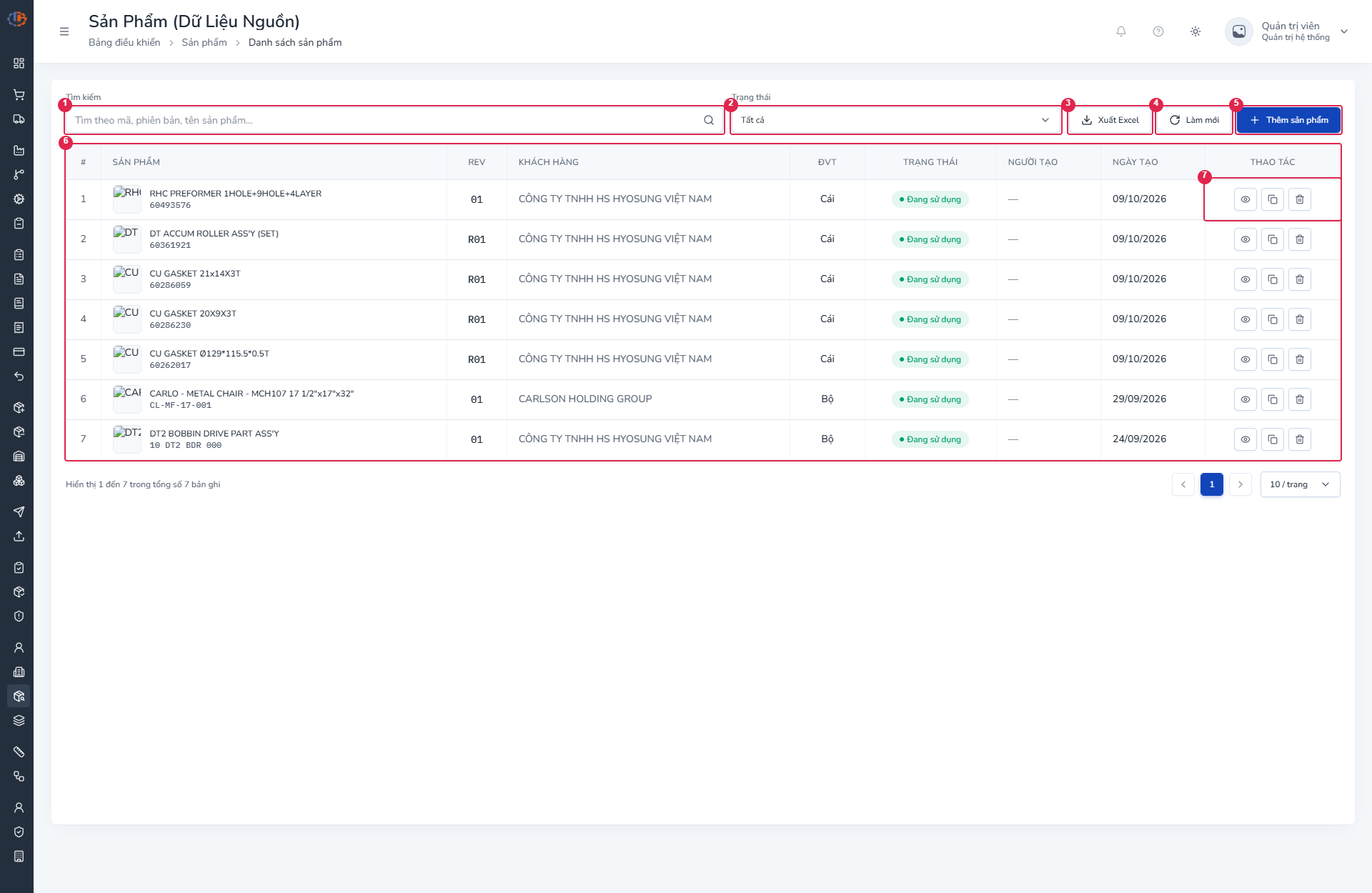
| # | Thành phần | Cách dùng |
|---|---|---|
| 1 | Tìm kiếm | Gõ mã, phiên bản hoặc tên sản phẩm (không phân biệt dấu). |
| 2 | Trạng thái | Tất cả, Đang sử dụng hoặc Ngừng sử dụng. |
| 3 | Xuất Excel | Tải danh sách theo tìm kiếm và trạng thái hiện tại (tối đa 10.000 dòng). |
| 4 | Làm mới | Xoá tìm kiếm và bộ lọc. |
| 5 | Thêm sản phẩm | Mở màn hình tạo sản phẩm. |
| 6 | Bảng sản phẩm | Cột: Sản phẩm (ảnh, tên, mã), Rev, Khách hàng, ĐVT, Trạng thái, Người tạo, Ngày tạo, Thao tác. |
| 7 | Cột Thao tác | Xem chi tiết, Nhân bản, Xóa. |
Danh sách chỉ hiện thành phẩm. Không có nút "Sửa" riêng: sửa nằm trong trang chi tiết. Không có ô lọc theo khách hàng.
2. Tạo sản phẩm
Bấm Thêm sản phẩm. Màn hình có dải tab giống trang chi tiết; hai tab sau (Cấu trúc & Công đoạn, Thành phần vật tư) bị khoá cho đến khi lưu sản phẩm.
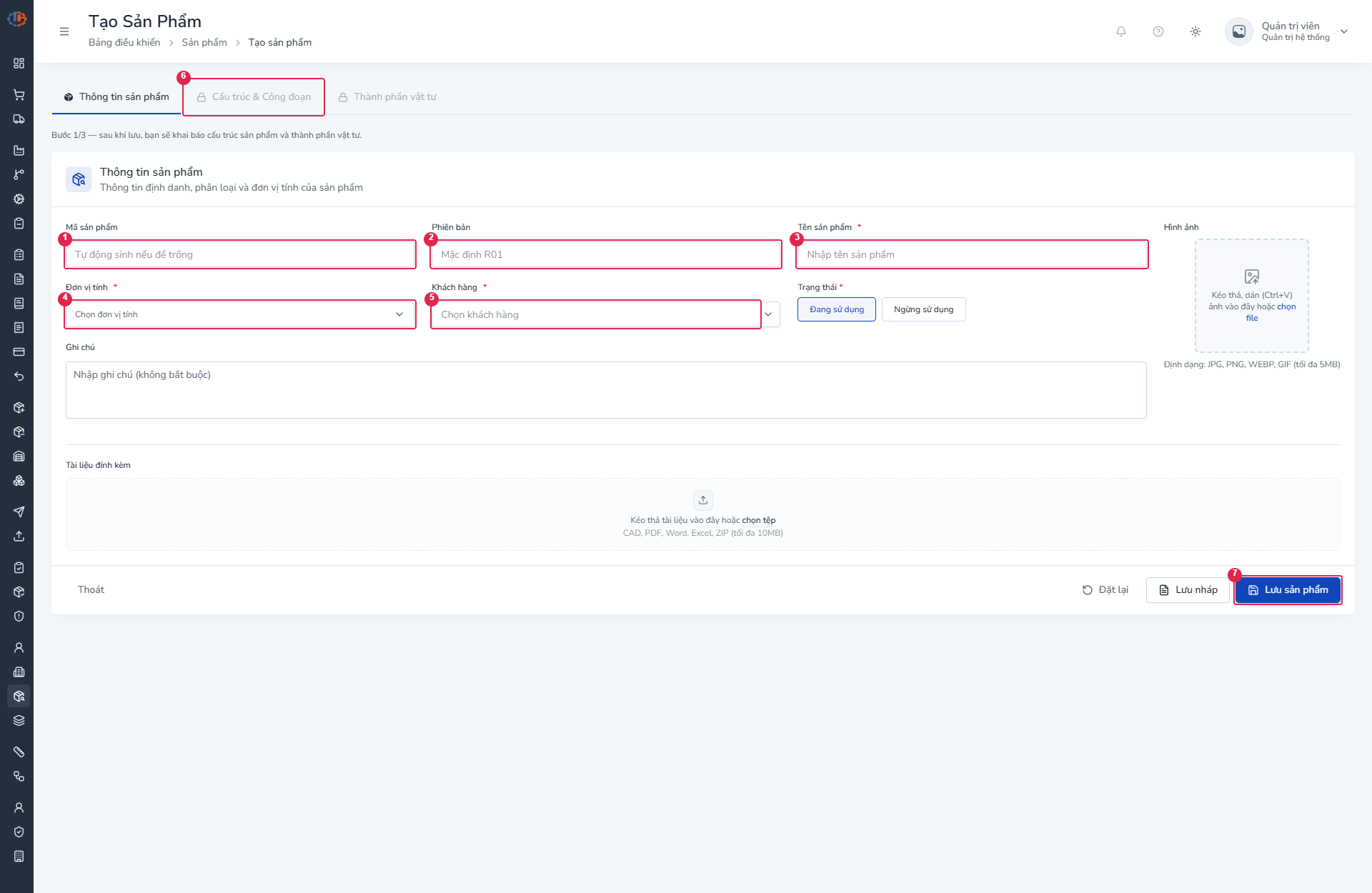
| # | Thành phần | Cách dùng |
|---|---|---|
| 1 | Mã sản phẩm | Để trống thì hệ thống tự sinh SP0001, SP0002…. |
| 2 | Phiên bản | Để trống thì mặc định R01. |
| 3 | Tên sản phẩm | Bắt buộc. |
| 4 | Đơn vị tính | Bắt buộc. |
| 5 | Khách hàng | Bắt buộc khi tạo. |
| 6 | Tab khoá | Mở được sau khi lưu. |
| 7 | Lưu sản phẩm | Lưu và quay về danh sách. |
| Trường | Bắt buộc | Ràng buộc | Ghi chú |
|---|---|---|---|
| Mã sản phẩm | Tối đa 50 ký tự | Cặp (mã, phiên bản) không được trùng. | |
| Phiên bản | Tối đa 50 ký tự | ||
| Tên sản phẩm | Có | Tối đa 255 ký tự | |
| Đơn vị tính | Có | Chọn từ danh mục | |
| Khách hàng | Có | Tìm theo tên | |
| Trạng thái | Có | Đang sử dụng, Ngừng sử dụng | Mặc định Đang sử dụng. |
| Ghi chú | Tối đa 1000 ký tự | ||
| Hình ảnh | Một ảnh JPG, PNG, WEBP, GIF, tối đa 5 MB | Kéo thả, dán Ctrl+V hoặc chọn file. | |
| Tài liệu đính kèm | CAD, PDF, Word, Excel, ZIP, tối đa 10 MB mỗi tệp |
Nút cuối form: Thoát, Đặt lại, Lưu nháp (lưu trong trình duyệt), Lưu sản phẩm.
Lưu xong là về danh sách
Dòng gợi ý ghi "Bước 1/3" nhưng sau khi lưu, hệ thống quay về danh sách, không sang bước cấu trúc. Hãy mở lại sản phẩm (Xem chi tiết) để khai BOM và công đoạn.
3. Khai cấu trúc và công đoạn
Ở danh sách, bấm Xem chi tiết ở sản phẩm, rồi chọn tab Cấu trúc & Công đoạn.
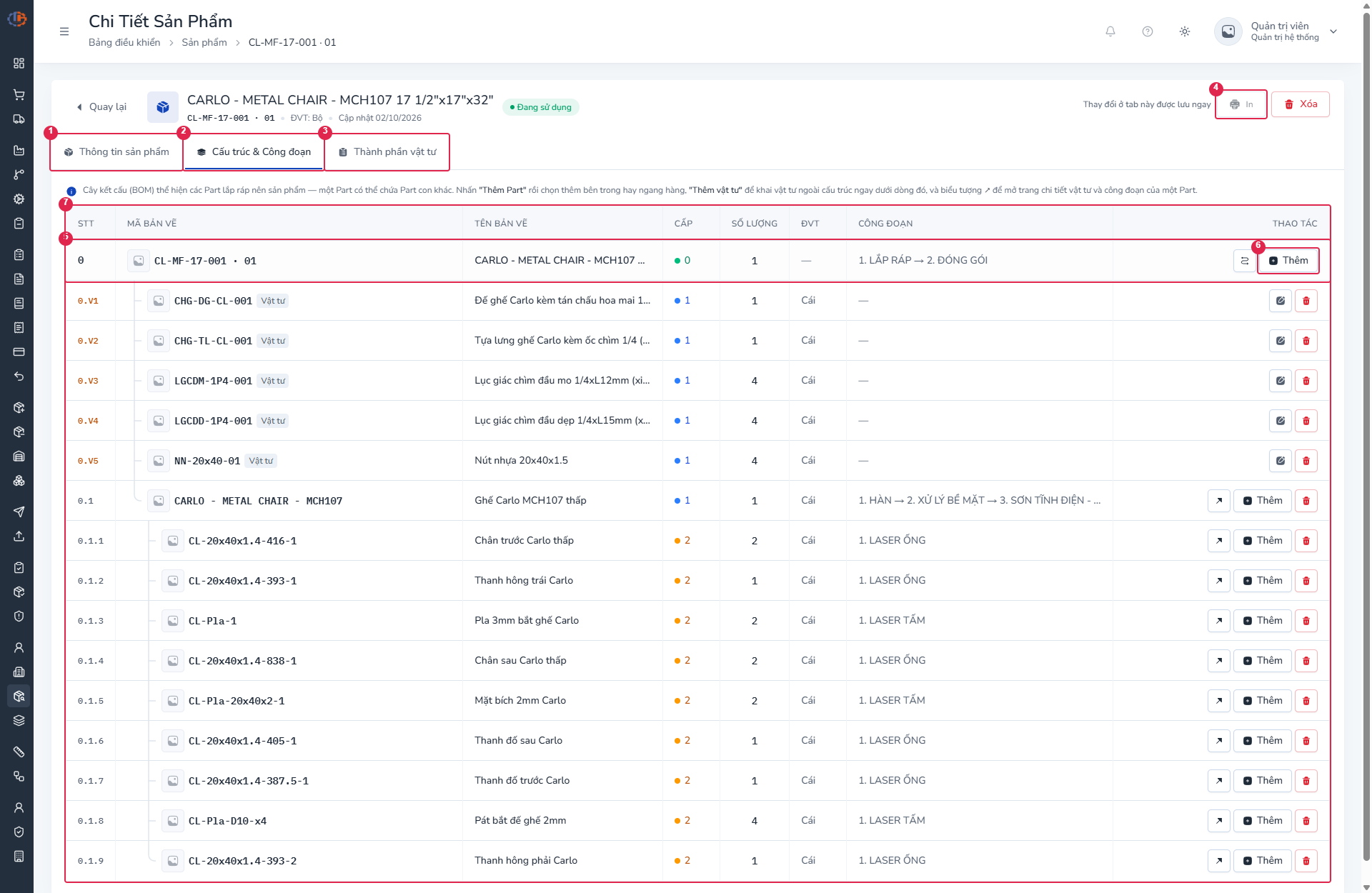
| # | Thành phần | Cách dùng |
|---|---|---|
| 1 | Tab Thông tin sản phẩm | Sửa thông tin chung; nút Lưu chỉ có ở tab này. |
| 2 | Tab Cấu trúc & Công đoạn | Cây BOM và quy trình. |
| 3 | Tab Thành phần vật tư | Chỉ xem: tổng định mức vật tư cho một bộ. |
| 4 | In | Chưa có chức năng. |
| 5 | Dòng Cấp 0 | Chính sản phẩm; có công đoạn riêng. |
| 6 | Thêm | Menu Thêm Part hoặc Thêm vật tư. |
| 7 | Cây kết cấu | Cột: STT, Mã bản vẽ, Tên bản vẽ, Cấp, Số lượng, ĐVT, Công đoạn, Thao tác. |
Cách hiểu cây:
- Cấp 0 là sản phẩm. Dưới nó là các Part (chi tiết, cụm, nhập mã và tên tay, chỉ dùng cho sản phẩm này) và vật tư lấy từ danh mục Vật tư.
- Part có thể chứa Part con. Cấp hiển thị 0, 1, 2 trở lên.
- Ở tab này mọi thay đổi lưu ngay, không có nút Lưu.
Thêm Part
- Bấm Thêm → Thêm Part ở dòng muốn gắn vào.
- Nếu thêm từ một Part, chọn vị trí: Thêm bên trong (làm Part con) hoặc Thêm ngang hàng.
- Nhập Mã
CL-CHAN-TRUOC, TênChân trước, Số lượng định mức2. - Bấm Thêm vào BOM.
Số lượng Part phải là số nguyên lớn hơn 0.
Thêm vật tư
- Bấm Thêm → Thêm vật tư.
- Bước 1. Chọn vật tư: tìm theo mã hoặc tên, tích một hoặc nhiều vật tư, bấm Tiếp theo: Số lượng & ghi chú.
- Bước 2. Số lượng & ghi chú: nhập số lượng lớn hơn 0 cho từng vật tư.
- Bấm Thêm N vật tư.
Thêm Part có thể xoá vật tư
Thêm một Part vào nơi đang có vật tư (trong cấu trúc) cùng cha thì hệ thống tự xoá các vật tư đó. Vật tư thêm bằng Thêm vật tư ở dòng sản phẩm (hiện nhãn "Vật tư" ở cây) thì không bị xoá.
Lỗi giữa chừng
Mỗi vật tư được thêm bằng một yêu cầu riêng. Nếu lỗi giữa chừng, một phần vật tư có thể đã được thêm; hãy kiểm tra lại cây.
Khai công đoạn
- Ở dòng Cấp 0 (hoặc một Part), bấm biểu tượng Công đoạn để mở bảng công đoạn.
- Ở dòng cuối, chọn công đoạn trong ô Chọn công đoạn….
- Chọn Nội bộ (mặc định) hoặc Gia công ngoài. Nhập Ghi chú nếu cần.
- Bấm Thêm.
Dùng Di chuyển lên và Di chuyển xuống để đổi thứ tự. Một công đoạn có thể được thêm nhiều lần. Công đoạn không đổi được sau khi thêm, chỉ đổi thứ tự và ghi chú.
Xoá ngay, không hỏi lại
Xoá công đoạn chạy ngay không có hộp xác nhận. Xoá vật tư trong trang chi tiết Part cũng vậy.
Xem chi tiết một Part
Bấm biểu tượng ↗ ở dòng Part để mở trang chi tiết hạng mục với ba tab: Thông tin chung (mã, tên, ĐVT, số lượng, ghi chú, ảnh), Vật tư (thêm, sửa tại chỗ, xoá vật tư của Part) và Công đoạn.
Xoá Part
Bấm biểu tượng thùng rác ở dòng, đọc hộp thoại Xoá Part này? (toàn bộ Part con cũng bị xoá) rồi Xác nhận.
4. Sửa thông tin sản phẩm
- Mở tab Thông tin sản phẩm.
- Sửa trường cần đổi. Khi sửa, Khách hàng không bắt buộc; để trống mã hoặc phiên bản thì giữ giá trị cũ.
- Bấm Lưu ở đầu trang. Hệ thống ở lại trang và hiện "Đã lưu thông tin sản phẩm".
Để ngừng dùng sản phẩm, đổi Trạng thái sang Ngừng sử dụng rồi Lưu. Không có nút bật tắt nhanh.
5. Nhân bản thành phiên bản mới
Không có màn quản lý phiên bản (REV) riêng. Muốn tạo REV mới, nhân bản sản phẩm.
- Ở danh sách, bấm Nhân bản ở dòng sản phẩm.
- Nhập Phiên bản mới (hệ thống gợi ý tăng số, ví dụ R01 thành R02).
- Bấm Xác nhận.
Bản sao giữ nguyên mã, chỉ khác phiên bản, và sao chép cả cây BOM, công đoạn Cấp 0 và công đoạn từng Part, tài liệu, khách hàng, ĐVT, trạng thái, ảnh. Trang chi tiết bản sao ghi "Sao chép từ …" kèm đường dẫn về bản gốc.
6. Xoá sản phẩm
- Bấm Xóa ở danh sách hoặc ở đầu trang chi tiết.
- Bấm Xác nhận ở hộp thoại Xóa sản phẩm/vật tư này?.
Sản phẩm đã gắn đơn hàng hoặc lệnh sản xuất thì không xoá được; hãy đổi sang Ngừng sử dụng. Việc sản phẩm nằm trong BOM của sản phẩm khác không chặn xoá. Xoá là xoá mềm.
Tra cứu
Ai dùng được
| Việc | Quyền cần |
|---|---|
| Vào danh sách, chi tiết | items:read |
| Thêm sản phẩm | items:create |
| Lưu ở tab Thông tin | items:update |
| Nhân bản | items:copy |
| Xóa | items:delete |
| Mọi thao tác BOM và công đoạn | items:bom-manage ("Quản lý BOM & quy trình") |
Trạng thái
| Trạng thái | Ý nghĩa |
|---|---|
| Đang sử dụng | Dùng được khi lập đơn hàng. |
| Ngừng sử dụng | Không còn dùng. Đổi bằng ô Trạng thái rồi Lưu. |
Lỗi thường gặp
| Bạn thấy | Nguyên nhân | Cách xử lý |
|---|---|---|
| "Mã + phiên bản này đã tồn tại." | Trùng cặp mã và phiên bản | Đổi mã hoặc phiên bản. |
| "Vui lòng chọn khách hàng." | Tạo sản phẩm mà chưa chọn khách | Chọn khách hàng. |
| "Đơn vị tính không tồn tại." | ĐVT đã bị xoá | Chọn ĐVT khác. |
| "Sản phẩm/vật tư đã gắn Đơn hàng hoặc Lệnh sản xuất, không thể xoá." | Đã có chứng từ dùng | Đổi sang Ngừng sử dụng. |
| "Số lượng phải là số nguyên đối với cấu trúc con." | Nhập số lẻ cho Part | Nhập số nguyên (vật tư mới được số lẻ). |
| "Vật tư này đã có trong hạng mục này." | Thêm trùng vật tư dưới cùng một Part | Sửa số lượng của dòng đã có. |
| "Vật tư luôn là lá của cấu trúc — không thể thêm hạng mục con vào đây." | Cố thêm con vào vật tư | Thêm vào Part, không thêm vào vật tư. |
| "Đã có lỗi xảy ra. Vui lòng thử lại." | Thêm vật tư ngay cạnh Part con (lỗi E273 không có thông báo riêng) | Thêm vật tư vào dòng sản phẩm hoặc vào Part lá. |
Lưu ý cho người quản trị
- Nút In ở trang chi tiết chưa có chức năng.
- Người chỉ có quyền xem vẫn thấy các ô nhập ở tab Thông tin nhưng không có nút Lưu.
- Cột Thành phần vật tư (tab 3) cộng dồn định mức qua mọi cấp, gộp theo vật tư.