Giao diện
Nhập kho
Phiếu nhập kho (mã PNK-{năm}-{5 số}) ghi nhận hàng vào kho: vật tư mua theo PO, vật tư khách cấp, hoặc các khoản nhập khác. Tồn kho chỉ tăng khi phiếu được Xác nhận nhập kho.
Trang này hướng dẫn tạo phiếu theo ba loại, sửa phiếu nháp, xác nhận và nhập kho, và huỷ phiếu.
Trước khi bắt đầu
Muốn nhập theo PO, cần có đơn mua ở trạng thái đã đặt hàng và còn vật tư chưa nhập, xem Đơn mua hàng. Muốn nhập vật tư khách cấp, cần khách hàng và vật tư khách đã được đăng ký trong danh mục (Khách hàng, Vật tư).
1. Mở danh sách phiếu nhập
Ở menu bên trái, chọn Quản lý kho → Nhập kho. Mục này có số phiếu chờ ghi sổ.
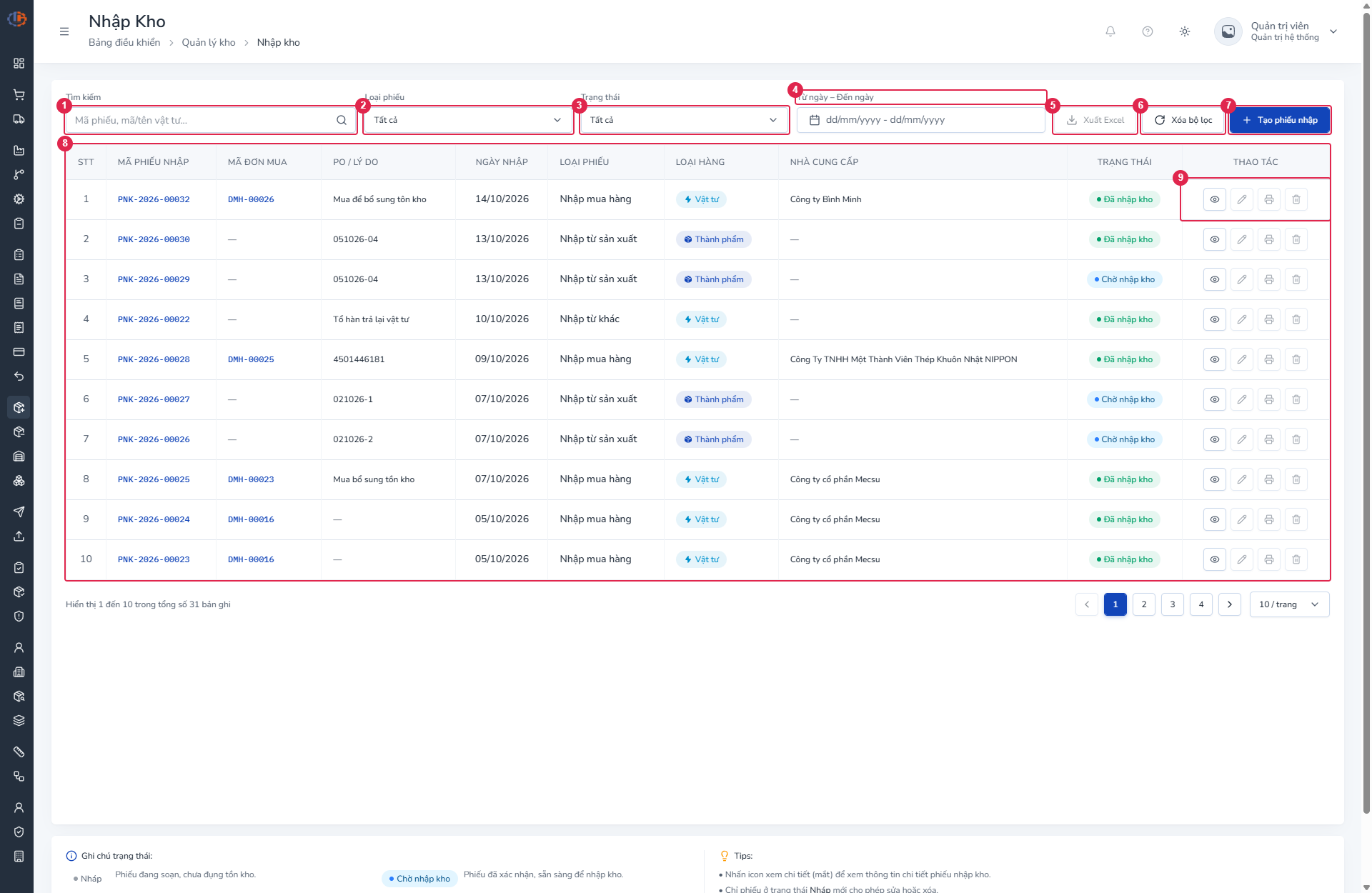
| # | Thành phần | Cách dùng |
|---|---|---|
| 1 | Tìm kiếm | Gõ mã phiếu, mã hoặc tên vật tư (không phân biệt dấu). |
| 2 | Loại phiếu | Tất cả, Nhập mua hàng, Nhập từ sản xuất, Nhập từ khách hàng, Nhập từ khác. |
| 3 | Trạng thái | Tất cả, Nháp, Chờ nhập kho, Chờ IQC, Đã xong IQC, Đã nhập kho, Đã huỷ. |
| 4 | Từ ngày – Đến ngày | Lọc theo ngày nhập. |
| 5 | Xuất Excel | Đang bị vô hiệu ("Tính năng xuất Excel sắp có"). |
| 6 | Xóa bộ lọc | Xoá toàn bộ tìm kiếm và bộ lọc. |
| 7 | Tạo phiếu nhập | Mở màn tạo phiếu. |
| 8 | Bảng phiếu nhập | Cột: STT, Mã phiếu nhập, Mã đơn mua, PO / Lý do, Ngày nhập, Loại phiếu, Loại hàng, Nhà cung cấp, Trạng thái, Thao tác. |
| 9 | Cột Thao tác | Xem chi tiết (mắt), Chỉnh sửa (bút chì), In phiếu (mờ), Xóa phiếu (thùng rác). |
Bấm mã phiếu hoặc mã đơn mua để mở phiếu hoặc PO tương ứng. Loại hàng là Vật tư hoặc Thành phẩm. Chỉnh sửa và xoá chỉ dùng được với phiếu Nháp; ở trạng thái khác các biểu tượng bị khoá.
2. Tạo phiếu nhập kho
Bấm Tạo phiếu nhập. Dải tab đầu trang chọn loại phiếu và đổi qua lại tự do:
| Tab | Dùng khi |
|---|---|
| Nhập mua hàng | Nhận hàng theo một PO của nhà cung cấp (mục 2.1). |
| Nhập từ khách hàng | Khách hàng cấp vật tư cho gia công (mục 2.2). |
| Nhập từ khác | Các khoản nhập không thuộc hai loại trên (mục 2.3). |
Loại Nhập từ sản xuất không tạo tay: hệ thống tự sinh phiếu này khi lô thành phẩm của Job đạt OQC (xem phần Tra cứu).
"Nhập từ khách hàng" không phải khách trả hàng
Tab này dành cho vật tư khách cấp để gia công, không phải hàng khách trả lại.
2.1 Nhập mua hàng (từ PO)
Ba bước: 1. Chọn PO cần nhập, 2. Xem trước đơn mua, 3. Nhập SL & Xác nhận. Nháp được tự lưu trong trình duyệt khi đổi bước.
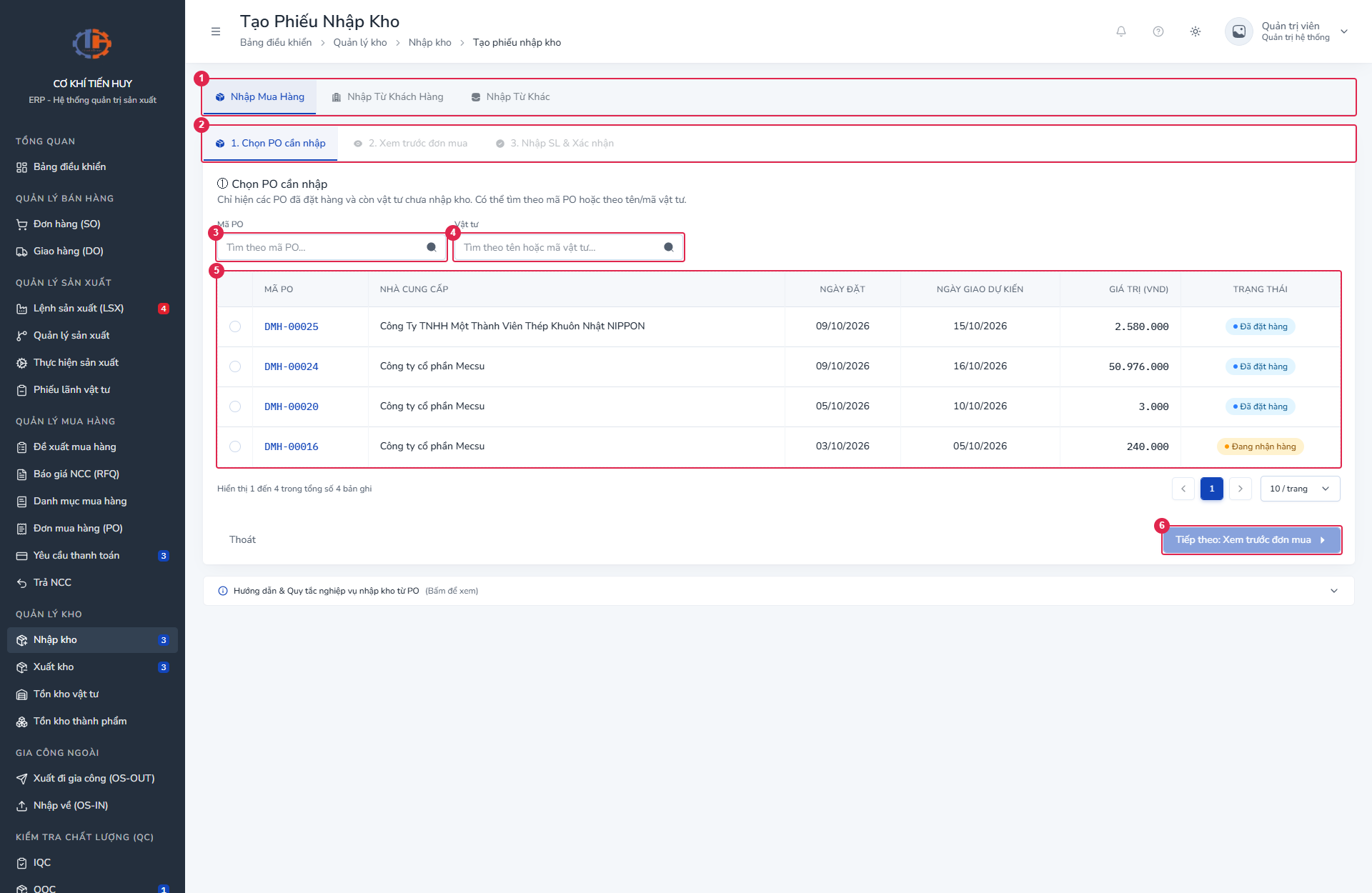
| # | Thành phần | Cách dùng |
|---|---|---|
| 1 | Dải tab loại phiếu | Nhập mua hàng, Nhập từ khách hàng, Nhập từ khác. |
| 2 | Dải tab bước | Ba bước của làn PO. |
| 3 | Mã PO | Tìm theo mã PO. |
| 4 | Vật tư | Tìm PO theo tên hoặc mã vật tư. |
| 5 | Bảng chọn PO | Chọn một PO. Cột: Mã PO, Nhà cung cấp, Ngày đặt, Ngày giao dự kiến, Giá trị (VND), Trạng thái. |
| 6 | Tiếp theo: Xem trước đơn mua | Sang bước 2. |
Chỉ hiện PO đã đặt hàng và còn vật tư chưa nhập.
- Chọn đúng một PO ở bảng. Nếu bỏ sót, hệ thống báo "Vui lòng chọn PO cần nhập".
- Bấm Tiếp theo: Xem trước đơn mua.
- Xem bảng chỉ đọc (SL đặt, SL đã nhận, Còn lại), rồi bấm Tiếp theo: Nhập SL & Xác nhận.
- Chọn Yêu cầu QC (IQC) cho phiếu này: Không yêu cầu QC (mặc định) hoặc Yêu cầu QC.
- Chọn Loại tài sản: Vật tư công ty (mặc định) hoặc Vật tư khách hàng.
- Nhập SL nhận lần này cho từng dòng (mặc định bằng số còn lại). Bấm biểu tượng bỏ dòng nếu không nhận dòng đó.
- Nhập Ghi chú cho dòng nếu cần.
- Bấm nút cuối: Lưu nháp, hoặc Xác nhận & Gửi IQC (nếu chọn Yêu cầu QC), hoặc Xác nhận (Chờ nhập kho) (nếu không).
Hệ thống hiện "Đã lưu nháp phiếu nhập kho" hoặc "Đã tạo và xác nhận phiếu nhập kho" rồi quay về danh sách. Xác nhận chưa nhập kho: tồn chỉ tăng ở mục 4 (Xác nhận nhập kho).
| Trường | Bắt buộc | Ràng buộc | Ghi chú |
|---|---|---|---|
| Yêu cầu QC (IQC) | Có | Không yêu cầu QC / Yêu cầu QC | Mặc định Không yêu cầu QC. |
| Loại tài sản | Có | Vật tư công ty / Vật tư khách hàng | |
| SL nhận lần này | Có | Lớn hơn 0 và không vượt Còn lại | Chữ đỏ "Vượt SL còn lại (N)" khi nhập quá. |
| Qty BG | Lớn hơn 0 | Chỉ hiện khi dòng PO có đơn vị báo giá; tự tính theo tỷ lệ. | |
| Ghi chú (dòng) | Tối đa 500 ký tự |
Ngày nhập luôn là hôm nay, nhà cung cấp và đơn giá lấy từ PO; không có ô sửa. Dòng đã nhận đủ không hiện.
2.2 Nhập từ khách hàng (vật tư khách cấp)
Ba bước: 1. Thông tin chung, 2. Chọn vật tư, 3. Nhập số lượng & Xác nhận.
- Ở bước 1, nhập Ngày nhập, chọn Khách hàng cung cấp (ví dụ CARLSON HOLDING GROUP), nhập PO / Lý do, chọn Yêu cầu QC (IQC). Bấm Tiếp theo: Chọn vật tư.
- Ở bước 2, tìm và tích vật tư (có ô Chọn tất cả trang này). Danh sách chỉ có vật tư đã đăng ký cho khách này. Bấm Tiếp theo: Nhập số lượng.
- Ở bước 3, nhập Số lượng và Ghi chú từng dòng.
- Bấm nút cuối (xem bảng dưới).
| Trường | Bắt buộc | Ràng buộc |
|---|---|---|
| Ngày nhập | Có | Ngày |
| Khách hàng cung cấp | Có | Chọn từ danh sách |
| PO / Lý do | Có | Tối đa 500 ký tự |
| Ghi chú | Tối đa 1000 ký tự | |
| Yêu cầu QC (IQC) | Có | Mặc định Không |
| Số lượng (dòng) | Có | Lớn hơn 0; phiếu cần ít nhất một dòng |
Loại tài sản bị khoá ở Vật tư khách hàng.
| Nút cuối | Khi nào | Kết quả |
|---|---|---|
| Lưu nháp (Draft) | Luôn có | Phiếu Nháp. |
| Xác nhận (Chờ IQC) | Chọn Yêu cầu QC | Phiếu Chờ IQC. |
| Xác nhận & Nhập kho (Không qua IQC) | Chọn Không yêu cầu QC | Tạo, xác nhận và nhập kho ngay, tồn tăng. |
Nút cuối có thể nhập kho ngay
Ở làn này, nếu không yêu cầu QC, nút Xác nhận & Nhập kho (Không qua IQC) cộng tồn ngay lập tức và phiếu không sửa được nữa. Kiểm tra số lượng trước khi bấm.
Nếu phiếu đã tạo nhưng bước sau bị lỗi, bạn thấy "{lỗi} Phiếu đã được tạo, vui lòng hoàn tất ở trang chi tiết." Mở phiếu trong danh sách để xử lý tiếp.
Với vật tư khách cấp không đạt QC, chỉ có phương án Chấp nhận có điều kiện; chưa có phương án trả lại khách.
2.3 Nhập từ khác
Làm như mục 2.2 nhưng không có ô Khách hàng cung cấp và Loại tài sản không có ô chọn. PO / Lý do bắt buộc, ví dụ "DEMO trả vật tư dư từ LSX". Phiếu không gắn PO, nhà cung cấp, khách hàng hay Job.
Kiểm kê thừa
Hàng thừa do kiểm kê không nhập ở đây. Xem Tồn kho vật tư.
3. Sửa phiếu nháp
- Ở danh sách, bấm biểu tượng Chỉnh sửa của phiếu Nháp.
- Sửa các trường cần đổi: Loại phiếu, Ngày chứng từ, Nhà cung cấp, Đơn mua hàng (PO), Khách hàng cung cấp, PO / Lý do, Ghi chú, và các dòng vật tư (sửa hoặc xoá dòng).
- Bấm Lưu thay đổi. Hệ thống hiện "Đã cập nhật phiếu nhập kho" và ở lại trang.
Không sửa được mã phiếu, Yêu cầu QC và Loại tài sản. Phiếu đã rời Nháp sẽ tự chuyển về trang chi tiết.
4. Xác nhận và nhập kho
Mở phiếu bằng Xem chi tiết.
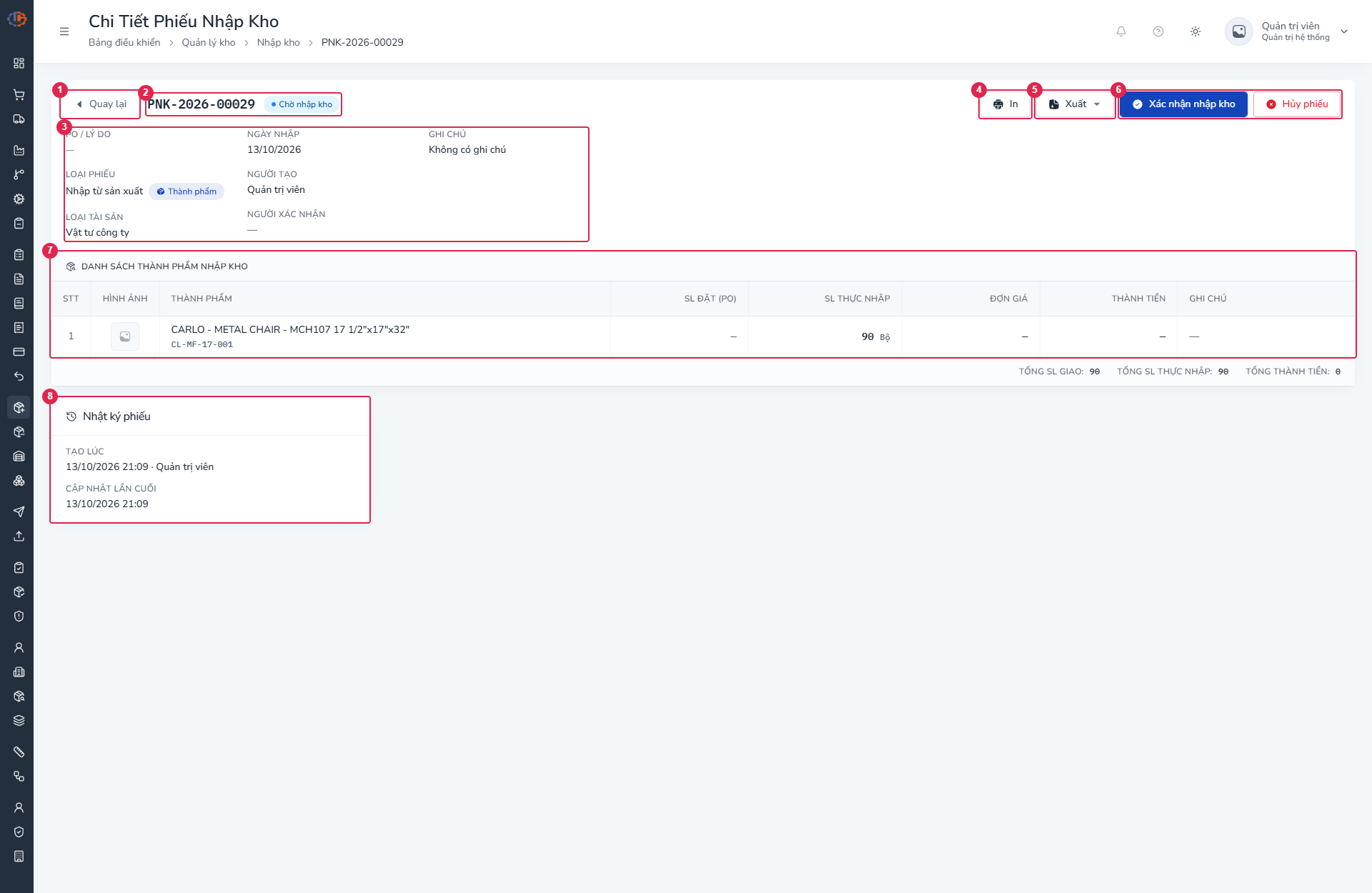
| # | Thành phần | Cách dùng |
|---|---|---|
| 1 | Nút Quay lại | Về danh sách. |
| 2 | Mã phiếu và nhãn trạng thái | Cho biết phiếu đang ở bước nào. |
| 3 | Lưới thông tin | PO / Lý do, Ngày nhập, Ghi chú, Loại phiếu, Người tạo, Loại tài sản, Người xác nhận. |
| 4 | In | Mở bản in PDF của phiếu. |
| 5 | Xuất | Menu Phiếu nhập kho – File tài liệu PDF. |
| 6 | Nút trạng thái | Phiếu Chờ nhập kho có Xác nhận nhập kho và Hủy phiếu. Phiếu ở trạng thái khác có nút khác. |
| 7 | Bảng Danh sách thành phẩm nhập kho | Cột SL đặt (PO), SL thực nhập, Đơn giá, Thành tiền, Ghi chú; chân bảng có Tổng SL giao, Tổng SL thực nhập, Tổng thành tiền. |
| 8 | Khối Nhật ký phiếu | Tạo lúc, Cập nhật lần cuối; thêm Xác nhận nhập kho lúc khi phiếu đã nhập. |
Đi từ trạng thái nào thì bấm nút đó:
- Nháp: bấm Xác nhận, rồi Xác nhận ở hộp thoại Xác nhận phiếu nhập kho. Phiếu sang Chờ IQC (nếu yêu cầu QC; hệ thống tự tạo phiếu IQC) hoặc Chờ nhập kho. Chưa cộng tồn.
- Chờ IQC: chờ kiểm tra chất lượng, xem Kiểm tra đầu vào (IQC). Khi mọi phiếu IQC xong, phiếu tự sang Đã xong IQC.
- Chờ nhập kho hoặc Đã xong IQC: bấm Xác nhận nhập kho, rồi Xác nhận ở hộp thoại cùng tên. Phiếu sang Đã nhập kho và tồn kho được cộng.
Đã nhập kho thì không sửa, không huỷ
Phiếu Đã nhập kho là bất biến. Muốn đảo hàng đã nhập, dùng phiếu Trả hàng NCC.
Khi nhập kho phiếu có PO, hệ thống tự sinh yêu cầu thanh toán lúc PO vừa hoàn tất (Thanh toán). Phiếu nhập từ sản xuất có Job còn đóng Job và Lệnh sản xuất nếu đủ số lượng.
5. Huỷ hoặc xoá phiếu
Hủy phiếu
- Ở trang chi tiết, bấm Hủy phiếu.
- Bấm Xác nhận ở hộp thoại Hủy phiếu nhập kho.
Phiếu chuyển sang Đã huỷ. Phiếu IQC kèm theo (nếu có) cũng bị huỷ. Có thể huỷ ở mọi trạng thái trừ Đã nhập kho và Đã huỷ.
Xoá phiếu nháp
- Ở danh sách, bấm biểu tượng Xóa phiếu của phiếu Nháp.
- Bấm Xóa phiếu ở hộp thoại Xóa phiếu nhập kho.
Phiếu bị xoá hẳn, không hoàn tác được.
Tra cứu
Ai dùng được
| Việc | Quyền cần |
|---|---|
| Vào danh sách, chi tiết; In, Xuất | inventory:read |
| Tạo phiếu nhập | inventory:create |
| Sửa phiếu; Xác nhận, Xác nhận nhập kho, Hủy phiếu | inventory:update |
| Xóa phiếu | inventory:delete |
Trạng thái
| Trạng thái | Ý nghĩa |
|---|---|
| Nháp | Phiếu đang soạn, chưa đụng tồn kho. |
| Chờ nhập kho | Đã xác nhận, sẵn sàng nhập kho. |
| Chờ IQC | Đã xác nhận, đang chờ kiểm tra chất lượng. |
| Đã xong IQC | Mọi phiếu IQC hoàn tất, sẵn sàng nhập kho. |
| Đã nhập kho | Đã ghi sổ, tồn đã cập nhật, phiếu bất biến. |
| Đã huỷ | Phiếu đã bị huỷ. |
Phiếu Nhập từ sản xuất do hệ thống tự sinh ở trạng thái Chờ nhập kho khi OQC của lô Job đạt (không qua Nháp); kho chỉ cần bấm Xác nhận nhập kho.
IQC chặn nhập kho
Phiếu ở Chờ IQC chỉ nhập kho được sau khi mọi phiếu IQC của phiếu đó đã hoàn tất.
Lỗi thường gặp
| Bạn thấy | Nguyên nhân | Cách xử lý |
|---|---|---|
| "Vui lòng chọn PO cần nhập" | Chưa chọn PO | Chọn một PO ở bước 1. |
| "SL nhận lần này không được lớn hơn SL còn lại cần nhận" | Nhập quá số còn lại | Giảm số lượng. |
| "SL nhận vượt quá SL còn lại của dòng đơn mua hàng. Vui lòng tải lại trang và kiểm tra lại số lượng." | Có phiếu khác đã nhận | Tải lại và nhập lại. |
| "Đơn mua hàng chưa ở trạng thái đã đặt hàng (ORDERED)." | PO chưa đặt hàng | Đặt hàng PO trước. |
| "Chỉ được chọn một trong hai: Nhà cung cấp hoặc Khách hàng." | Chọn cả hai | Giữ một. |
| "Vui lòng nhập lý do nhập kho." | Nhập từ khác thiếu lý do | Nhập PO / Lý do. |
| "Phiếu chưa có dòng vật tư nào." | Xác nhận phiếu rỗng | Thêm dòng vật tư. |
| "Thiếu nhà cung cấp để tạo phiếu IQC — vui lòng chọn PO có NCC." | Yêu cầu QC mà phiếu không có nhà cung cấp | Chọn PO có nhà cung cấp. |
| "Còn phiếu IQC chưa hoàn tất — kiểm tra chất lượng xong mới nhập kho được." | IQC chưa xong | Hoàn tất IQC. |
| "Không thể xác nhận — thao tác sẽ làm tồn một mặt hàng xuống âm." | Tồn sẽ âm | Kiểm tra tồn và số lượng. |
| "Phiếu đã đổi trạng thái. Vui lòng tải lại trang." | Người khác đã xử lý | Tải lại trang. |
| "Phiếu không còn ở trạng thái Nháp — không thể sửa." | Sửa hoặc xoá phiếu đã xác nhận | Không làm được. |
| "Phiếu đã nhập kho nên không thể hủy. Muốn đảo hàng đã nhập, hãy dùng phiếu trả NCC." | Huỷ phiếu đã nhập | Dùng Trả hàng NCC. |
| "Phiếu đã có phiếu trả NCC được ghi sổ nên không thể hủy." | Đã trả hàng | Không huỷ được. |
| "Job chưa được QC thành phẩm (bước Lắp ráp) — chưa thể nhập kho." | Phiếu nhập từ sản xuất chưa qua OQC | Hoàn tất OQC. |
Lưu ý cho người quản trị
- Xuất Excel ở danh sách bị vô hiệu. In phiếu từng dòng cũng vô hiệu, dù khối Tips nói đã hỗ trợ in từ danh sách; thực tế chỉ nút In trên trang chi tiết dùng được.
- Các lỗi ít gặp có thể hiện thông báo chung "Đã có lỗi xảy ra. Vui lòng thử lại."
- Hủy phiếu cũng huỷ luôn phiếu IQC và phiếu trả NCC nháp đi kèm.