Giao diện
Thực hiện sản xuất
Màn Thực hiện sản xuất là góc nhìn của tổ sản xuất: đi từ công đoạn xuống từng Job, rồi báo cáo sản lượng cho từng chi tiết (Part). Mọi báo cáo được cộng dồn và lưu lại thành lịch sử.
Trang này hướng dẫn tìm việc theo công đoạn, báo cáo số lượng đạt và không đạt, xem lịch sử báo cáo, và gửi công đoạn gia công ngoài.
Trước khi bắt đầu
Cần có sẵn một Job ở trạng thái Đang SX (đã xác nhận kế hoạch từ Lệnh sản xuất), và công đoạn đã được phân công nhân sự. Bài này lấy ví dụ sản phẩm CARLO - METAL CHAIR - MCH107 (CL-MF-17-001) của khách CARLSON HOLDING GROUP.
1. Mở danh sách công việc
Ở menu bên trái, chọn Quản lý sản xuất → Thực hiện sản xuất.
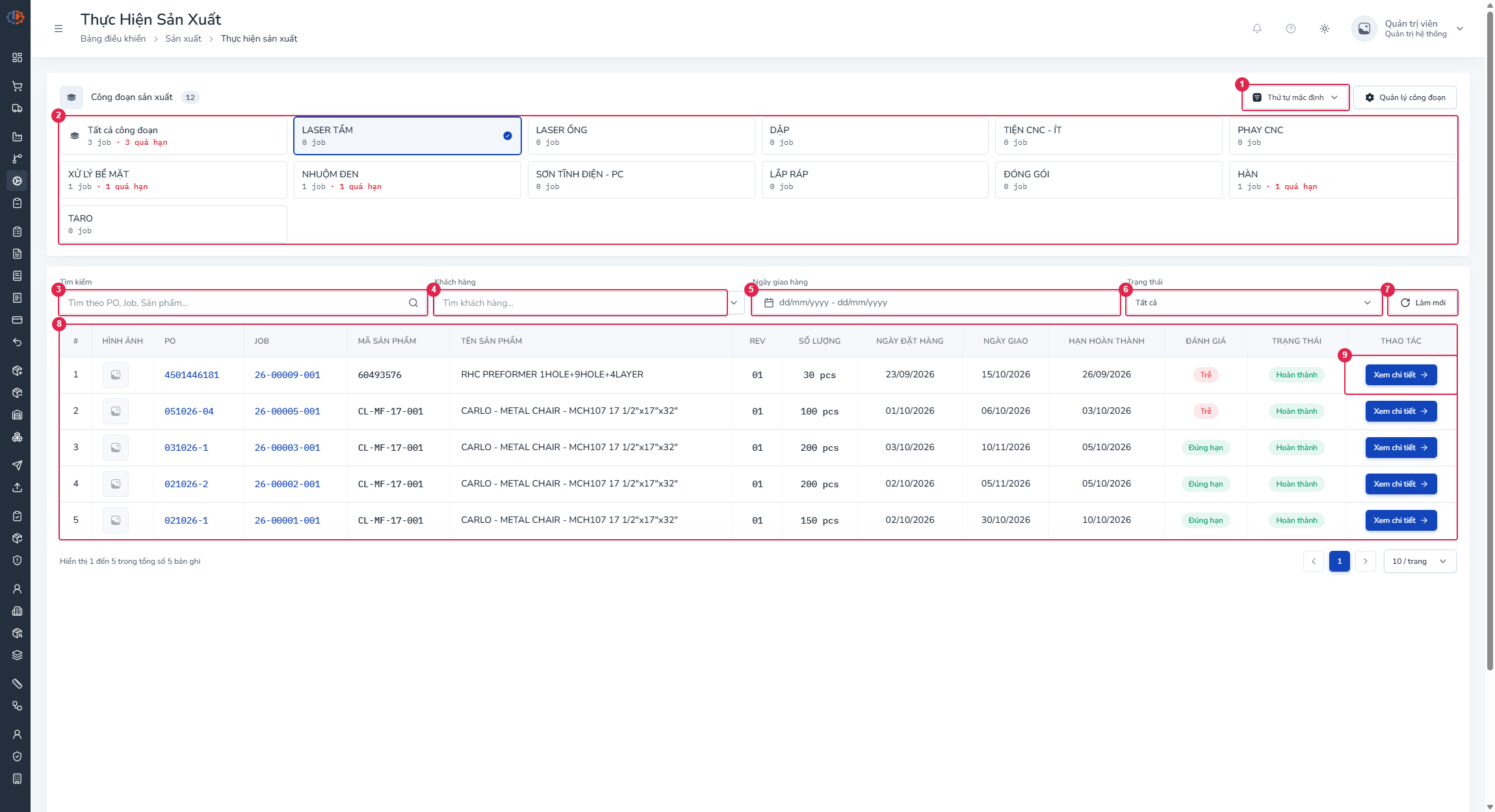
| # | Thành phần | Cách dùng |
|---|---|---|
| 1 | Ô sắp xếp thẻ công đoạn | Chọn Thứ tự mặc định, Tên A → Z hoặc Nhiều job nhất. |
| 2 | Lưới thẻ công đoạn | Bấm một thẻ để chọn công đoạn. Thẻ Tất cả công đoạn gộp mọi thẻ. |
| 3 | Tìm theo PO, Job, Sản phẩm... | Gõ mã Job, mã đơn hàng, số PO khách, mã hoặc tên sản phẩm (không phân biệt dấu). |
| 4 | Khách hàng | Chọn khách hàng, ví dụ CARLSON HOLDING GROUP. |
| 5 | Ngày giao hàng | Chọn khoảng ngày giao của đơn hàng. |
| 6 | Trạng thái | Lọc theo trạng thái của Job: Chưa SX, Đang SX, Chờ QC, Chờ giao hàng, Hoàn thành. |
| 7 | Làm mới | Xoá tìm kiếm, khách hàng, ngày giao và trạng thái; giữ công đoạn đang chọn. |
| 8 | Bảng Danh sách công việc | Mỗi dòng là một cặp Job × công đoạn. |
| 9 | Cột Thao tác | Nút Xem chi tiết mở Job theo đúng công đoạn của dòng đó. |
Cách đọc màn hình:
- Thẻ công đoạn ghi "N job", thêm "· N đang chạy" và "· N quá hạn" khi có. "N job" là số cặp Job × công đoạn chưa hoàn thành; một Job có nhiều công đoạn được đếm mỗi công đoạn một lần.
- Hệ thống tự chọn thẻ đầu tiên khi bạn vào lần đầu.
- Mọi bộ lọc của khối Danh sách công việc cũng áp lên số liệu trên thẻ công đoạn.
- Cột Công đoạn chỉ hiện khi chọn Tất cả công đoạn.
- Danh sách sắp xếp cố định: Job mới nhất trước, rồi hạn hoàn thành gần nhất. Không có xuất Excel hay thao tác hàng loạt.
Nút Quản lý công đoạn
Nếu có quyền xem công đoạn, bạn thấy thêm nút Quản lý công đoạn cạnh ô sắp xếp để nhảy sang Công đoạn sản xuất.
Không thấy công đoạn nào?
Chỉ Super Admin hoặc người có quyền Xem mọi công đoạn thấy tất cả công đoạn. Người khác chỉ thấy các công đoạn đang dùng được phân công cho mình. Chưa được phân công thì lưới trống, kèm dòng "Không có công đoạn nào khớp bộ lọc, hoặc bạn chưa được phân công vào công đoạn nào."
Đọc cột Trạng thái và Đánh giá
Hai cột này nói về công đoạn đang chọn, không phải về cả Job.
| Cột | Giá trị | Ý nghĩa |
|---|---|---|
| Trạng thái | Quá hạn | Chưa hoàn thành và đã qua hạn hoàn thành của công đoạn. |
| Chưa bắt đầu | Chưa có báo cáo nào và Job chưa ở trạng thái đang sản xuất. | |
| Đang thực hiện | Job đang sản xuất, công đoạn chưa đủ định mức. | |
| Hoàn thành | Đã đủ số lượng theo định mức. | |
| Đánh giá | Đúng hạn, Trễ | Chỉ có khi công đoạn đã xong và có hạn để so. Còn lại để trống. |
Cột Ngày giao là hạn giao của cả đơn hàng. Cột Hạn hoàn thành là hạn của công đoạn; hạn quá hạn tô đỏ.
2. Mở chi tiết Job
- Chọn thẻ công đoạn cần làm (ví dụ Hàn).
- Tìm Job
DEMO-hoặc Job củaCL-MF-17-001. - Bấm Xem chi tiết ở dòng đó.
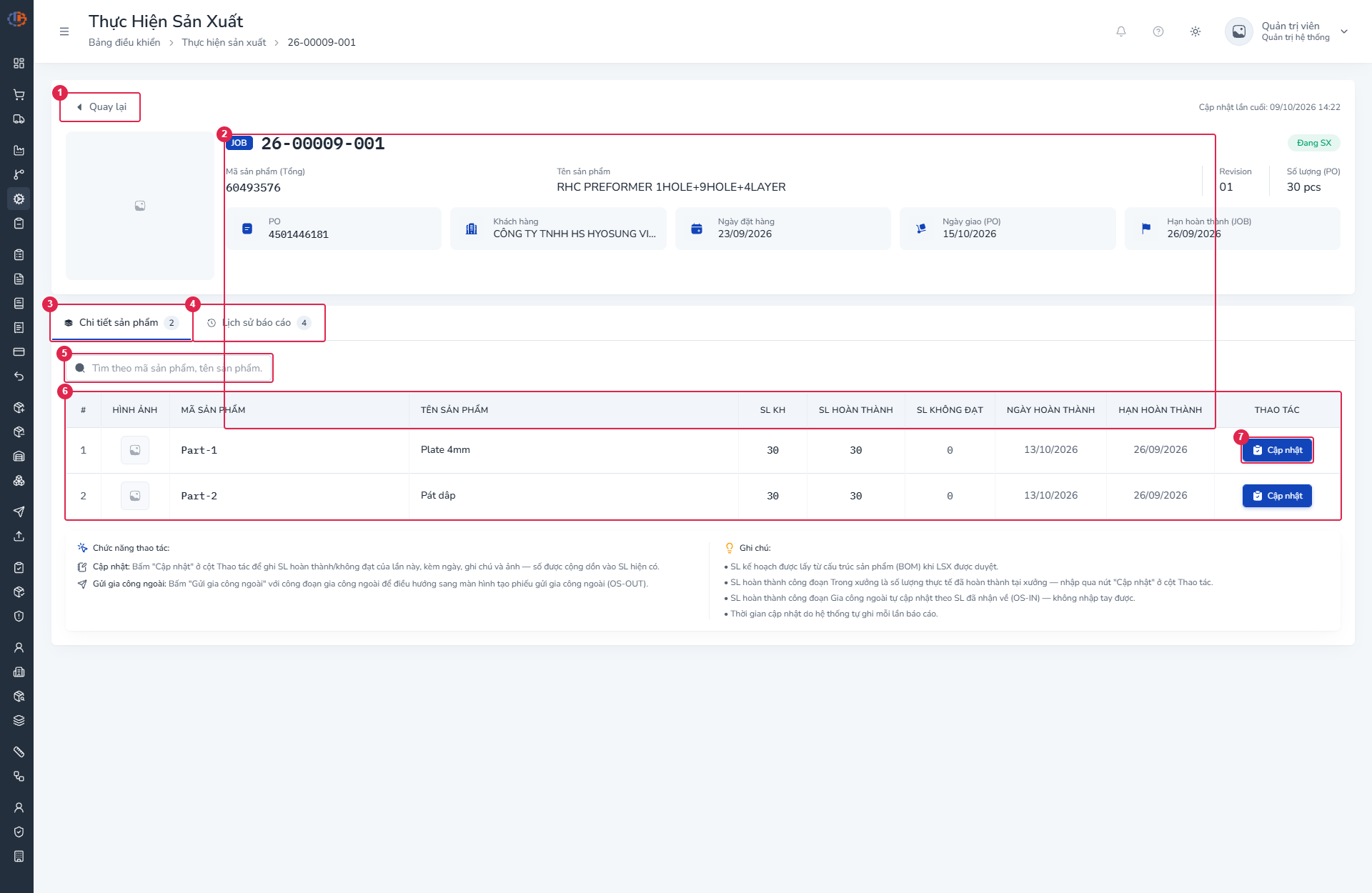
| # | Thành phần | Cách dùng |
|---|---|---|
| 1 | Nút quay lại (mũi tên) | Về danh sách công việc. |
| 2 | Đầu trang Job | Mã Job, trạng thái Job, mã và tên sản phẩm, số lượng, PO, khách hàng, các ngày. |
| 3 | Tab Chi tiết sản phẩm | Danh sách Part của Job trong công đoạn đang chọn. |
| 4 | Tab Lịch sử báo cáo | Các lần báo cáo đã ghi. |
| 5 | Ô tìm sản phẩm | Lọc Part theo mã hoặc tên (lọc ngay trên trình duyệt). |
| 6 | Bảng Danh sách chi tiết sản phẩm trong Job | Cột SL KH, SL hoàn thành, SL không đạt, Ngày hoàn thành, Hạn hoàn thành. |
| 7 | Nút Cập nhật | Mở hộp thoại báo cáo cho Part ở dòng đó. |
Ý nghĩa các cột số:
- SL KH: số lượng kế hoạch, lấy từ BOM khi Lệnh sản xuất được duyệt.
- SL hoàn thành: số đạt đã cộng dồn. Số không đạt lớn hơn 0 được tô đỏ.
- Ngày hoàn thành: hệ thống tự gán khi số đạt đủ kế hoạch.
Nhãn "Số lượng (PO)"
Ở đầu trang, nhãn Số lượng (PO) thực chất là số lượng của Job, không phải số lượng trên PO của khách.
Nếu mở đường dẫn chi tiết mà thiếu công đoạn, hệ thống tự đưa bạn về danh sách. Hãy luôn vào từ nút Xem chi tiết.
3. Báo cáo sản lượng
Chỉ báo cáo được khi Job đang ở trạng thái Đang SX và công đoạn là Nội bộ.
- Ở tab Chi tiết sản phẩm, bấm Cập nhật ở dòng Part cần báo cáo.
- Nhập ✓ SL đạt. Dòng mô tả cho biết "Còn lại: x / y pcs".
- Nhập ✗ SL không đạt nếu có phế phẩm.
- Nhập Ghi chú nếu cần (tối đa 500 ký tự).
- Thêm hình ảnh minh chứng nếu cần: kéo thả, dán Ctrl+V hoặc chọn tệp.
- Bấm Lưu báo cáo.
Hệ thống hiện "Đã lưu báo cáo hoàn thành.", đóng hộp thoại và tải lại bảng. Không có hộp xác nhận trước khi lưu.
| Trường | Bắt buộc | Ràng buộc | Ghi chú |
|---|---|---|---|
| ✓ SL đạt | Có | Số từ 0, không vượt phần còn lại (kế hoạch trừ đã hoàn thành) | Mặc định 0. |
| ✗ SL không đạt | Có | Số từ 0 | Không giới hạn. |
| Ghi chú | Tối đa 500 ký tự | ||
| Hình ảnh | JPG, PNG, WEBP, GIF, tối đa 5MB mỗi ảnh | Xoá được từng ảnh trước khi lưu. |
Báo cáo cộng dồn, không sửa được
Số bạn nhập được cộng vào số đã có, không ghi đè. Mỗi lần lưu tạo một dòng lịch sử không sửa, không xoá được. Hãy kiểm tra kỹ số liệu trước khi bấm Lưu báo cáo.
Khi SL đạt cộng dồn đủ kế hoạch, cột Ngày hoàn thành của Part được gán bằng hôm nay. Chưa đủ thì để trống. Chỉ SL đạt bị chặn trần; SL không đạt không bị giới hạn.
Khi hộp thoại hiện cảnh báo vàng thay cho form
| Bạn thấy | Nguyên nhân | Cách xử lý |
|---|---|---|
| "Bạn không có quyền nhập báo cáo hoàn thành công đoạn." | Thiếu quyền báo cáo | Nhờ người quản trị cấp quyền báo cáo sản xuất. |
| Job chưa bắt đầu sản xuất, kèm lời nhắc bấm "Xác nhận" | Job còn Chưa SX | Xác nhận kế hoạch ở trang Quản lý sản xuất (nút thực tế tên Xác nhận kế hoạch). |
| "Job đã hoàn thành mọi công đoạn — không thể báo cáo thêm." | Job đã sang Chờ QC, Chờ giao hàng hoặc Hoàn thành | Không cần báo cáo thêm. |
| "Công đoạn gia công ngoài tự cập nhật khi nhận hàng (OS-IN), không nhập tay." | Công đoạn là Gia công ngoài | Xem mục 5. |
| "Chưa thể báo cáo Lắp ráp vì vẫn còn chi tiết khác trong Job chưa hoàn thành." | Còn Part khác chưa xong | Hoàn thành các Part khác trước. |
4. Xem lịch sử báo cáo
- Mở tab Lịch sử báo cáo.
- Chọn Lọc theo Part nếu chỉ cần xem một Part (mặc định Tất cả Part).
Bảng ghi: Thời gian, Người báo cáo, Part / Chi tiết, SL Đạt, SL Không đạt, Ghi chú, Ảnh minh chứng (bấm ảnh để phóng to). Lần mới nhất ở trên cùng. Người báo cáo hiện "Hệ thống" nếu không có người cụ thể. Bảng chỉ để đọc.
5. Công đoạn gia công ngoài
Với công đoạn Gia công ngoài, nút ở cột Thao tác là Gửi gia công ngoài thay cho Cập nhật.
- Bấm Gửi gia công ngoài ở dòng Part. Hệ thống mở màn tạo đơn gia công ngoài, kèm sẵn Job và công đoạn.
- Hoàn tất đơn ở chương Gia công ngoài – Gửi đi.
Khi đã gửi đủ định mức, nút chuyển xám với chú thích "Đã gửi đủ định mức". Dưới SL hoàn thành hiện "Đã gửi x/y" (cần quyền xem gia công ngoài, và Job phải Đang SX).
SL hoàn thành của công đoạn này tự cập nhật theo số lượng nhận về (Gia công ngoài – Nhận về), không nhập tay.
6. Công đoạn Lắp ráp và chuyển Job sang Chờ QC
Công đoạn Lắp ráp (Part thành phẩm) chỉ mở khi mọi Part còn lại của Job đã có Ngày hoàn thành. Sau khi ghi Lắp ráp, nếu không còn công đoạn lắp ráp nào dở, Job tự chuyển sang Chờ QC.
Các bước sau (Chờ giao hàng, Hoàn thành) do bộ phận chất lượng và kho tự chuyển, không đổi bằng nút ở màn này. Xem Quản lý sản xuất.
FE và BE tính điều kiện Lắp ráp khác nhau
Giao diện chỉ xét các Part của công đoạn đang chọn, còn hệ thống kiểm tra toàn Job và chặt hơn. Bạn có thể thấy nút bấm được nhưng khi lưu vẫn nhận thông báo "Chưa thể báo cáo công đoạn Lắp ráp…". Khi đó hãy hoàn thành các công đoạn còn dở của các Part khác.
Tra cứu
Ai dùng được
| Việc | Quyền cần |
|---|---|
| Vào danh sách và chi tiết Job | production-execution:read |
| Nút Cập nhật, Lưu báo cáo | production-execution:report |
| Thấy mọi công đoạn, không giới hạn theo phân công | production-execution:read-all |
| Nút Gửi gia công ngoài | outsourcing:create |
| Hiện "Đã gửi x/y" | outsourcing:read |
| Nút Quản lý công đoạn | operations:read |
Trạng thái
Màn này không có nút đổi trạng thái. Có hai nhóm nhãn khác nhau, đừng nhầm:
| Nhóm | Nhãn | Nằm ở |
|---|---|---|
| Trạng thái Job | Chưa SX, Đang SX, Chờ QC, Chờ giao hàng, Hoàn thành | Bộ lọc Trạng thái, đầu trang chi tiết |
| Tiến độ công đoạn | Chưa bắt đầu, Đang thực hiện, Quá hạn, Hoàn thành | Cột Trạng thái của bảng |
Tiến độ công đoạn được tính lúc đọc, không lưu. Công đoạn Hoàn thành khi mọi Part đều có ngày hoàn thành; Quá hạn khi hạn muộn nhất đã qua (ưu tiên hơn hai trạng thái dưới); Đang thực hiện khi đã có SL hoàn thành hoặc Job đang Đang SX; còn lại là Chưa bắt đầu.
Lỗi thường gặp
| Bạn thấy | Nguyên nhân | Cách xử lý |
|---|---|---|
| "SL hoàn thành lần này không được vượt quá x pcs còn lại (kế hoạch: y pcs)." | SL đạt lớn hơn phần còn lại | Nhập số nhỏ hơn hoặc bằng số còn lại. |
| "Công đoạn đã đạt đủ kế hoạch (y pcs), không thể nhập thêm SL hoàn thành." | Còn lại bằng 0 | Chỉ còn nhập được SL không đạt. |
| "Vui lòng nhập SL đạt hoặc SL không đạt lớn hơn 0." | Cả hai ô bằng 0 | Nhập ít nhất một số lớn hơn 0. |
| "SL hoàn thành phải là số" / "SL không đạt phải là số" | Nhập chữ | Nhập số. |
| "Ghi chú tối đa 500 ký tự." | Ghi chú quá dài | Rút gọn. |
| "Chỉ có thể báo cáo khi Job đang sản xuất." | Job không ở Đang SX | Xác nhận kế hoạch Job hoặc bỏ qua nếu Job đã xong. |
| "Bạn chưa được phân công vào công đoạn này." | Chưa được phân công | Phân công ở Công đoạn sản xuất. |
| "Không tìm thấy công đoạn." / "Không tìm thấy Job." | Đã bị xoá | Làm mới danh sách. |
Lưu ý cho người quản trị
- Báo cáo không sửa và không xoá được. Nếu nhập nhầm, chưa có cách đảo trên giao diện; hãy ghi chú rõ trong lần báo cáo kế tiếp và báo cho người quản lý.
- Giới hạn Ghi chú ở form là 500 ký tự, còn hệ thống nhận tới 1000.
- Số lượng ảnh tối đa mỗi báo cáo và cách lưu ảnh lâu dài chưa xác minh.
- Hạn hoàn thành ở màn này chỉ đọc. Chỗ sửa hạn nằm ở tab Công đoạn sản xuất của Quản lý sản xuất (cần quyền sửa sản xuất).
- Thông báo "Bạn chưa được phân công vào công đoạn này." chỉ được dịch riêng ở hai màn đọc; khi báo cáo mà không được phân công, bạn có thể gặp thông báo lỗi chung.