Giao diện
Giao hàng (DO)
Giao hàng (DO) là phiếu giao thành phẩm cho khách. Mỗi phiếu gom các dòng PO của một khách hàng, qua bước duyệt, rồi khi xác nhận đã giao thì hệ thống tự lập phiếu xuất kho và trừ tồn thành phẩm.
Trang này hướng dẫn lập phiếu, sửa, gửi duyệt, duyệt hoặc từ chối, xác nhận đã giao, hủy và xóa.
Trước khi bắt đầu
Cần có đơn hàng (Đơn hàng (SO)) đã được duyệt và đang ở trạng thái Chờ sản xuất hoặc Đang thực hiện, còn dòng chưa giao đủ. Cần có tồn thành phẩm (xem Tồn kho thành phẩm) và Job đã qua kiểm tra chất lượng thành phẩm (OQC). Bài này lấy ví dụ khách CARLSON HOLDING GROUP, sản phẩm CARLO - METAL CHAIR - MCH107 (CL-MF-17-001).
1. Mở danh sách phiếu giao hàng
Ở menu bên trái, chọn Quản lý bán hàng → Giao hàng (DO). Số nhỏ cạnh tên menu là số phiếu đang Chờ duyệt.
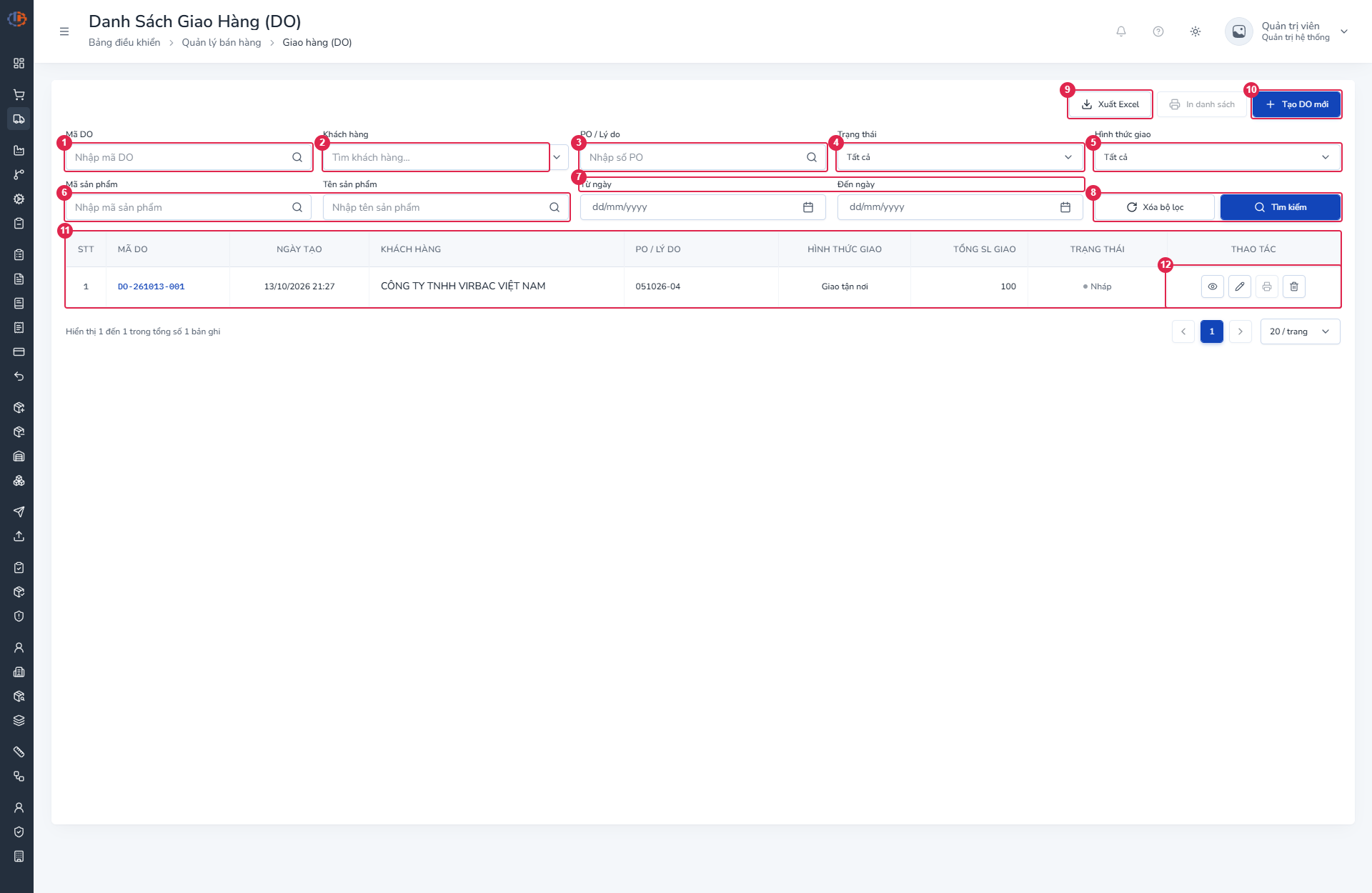
| # | Thành phần | Cách dùng |
|---|---|---|
| 1 | Mã DO | Gõ mã phiếu, ví dụ DO-261016-001. Ô placeholder Nhập mã DO. |
| 2 | Khách hàng | Chọn khách ở ô Tìm khách hàng.... |
| 3 | PO / Lý do | Gõ số PO của khách hoặc mã SO. Ô placeholder Nhập số PO. |
| 4 | Trạng thái | Tất cả, Nháp, Chờ duyệt, Chờ xác nhận giao, Đã giao, Đã hủy, Bị từ chối. |
| 5 | Hình thức giao | Tất cả, Giao tận nơi, Giao nhanh, Khách tự đến lấy. |
| 6 | Mã sản phẩm và Tên sản phẩm | Gõ mã hoặc tên sản phẩm. Ô placeholder Nhập mã sản phẩm và Nhập tên sản phẩm. |
| 7 | Từ ngày / Đến ngày | Lọc theo ngày giao của phiếu. |
| 8 | Tìm kiếm và Xóa bộ lọc | Gõ xong phải bấm Tìm kiếm (hoặc Enter) mới áp dụng. Xóa bộ lọc xóa hết. |
| 9 | Xuất Excel | Tải danh sách theo bộ lọc đang áp dụng (tối đa 10.000 dòng). |
| 10 | Tạo DO mới | Mở màn lập phiếu. |
| 11 | Bảng phiếu | Cột: STT, Mã DO, Ngày tạo, Khách hàng, PO / Lý do, Hình thức giao, Tổng SL giao, Trạng thái, Thao tác. |
| 12 | Cột Thao tác | Xem chi tiết DO, Chỉnh sửa DO, In phiếu DO (mờ), Xóa DO. |
Ba ô PO / Lý do, Mã sản phẩm, Tên sản phẩm khớp trên cùng một dòng của phiếu.
Sắp xếp phiếu mới tạo trước; chọn 10, 20 hoặc 50 dòng mỗi trang (mặc định 20).
Không có thao tác hàng loạt
Bảng không có ô tích chọn. Mọi thao tác làm từng phiếu.
2. Lập phiếu giao hàng
Bấm Tạo DO mới. Màn lập phiếu có ba tab: 1. Chọn PO/Job cần giao, 2. SL giao & thông tin phiếu, 3. Xác nhận & tạo phiếu. Tab 2 và 3 bị khóa cho đến khi đủ điều kiện.
Tab 1: chọn dòng cần giao
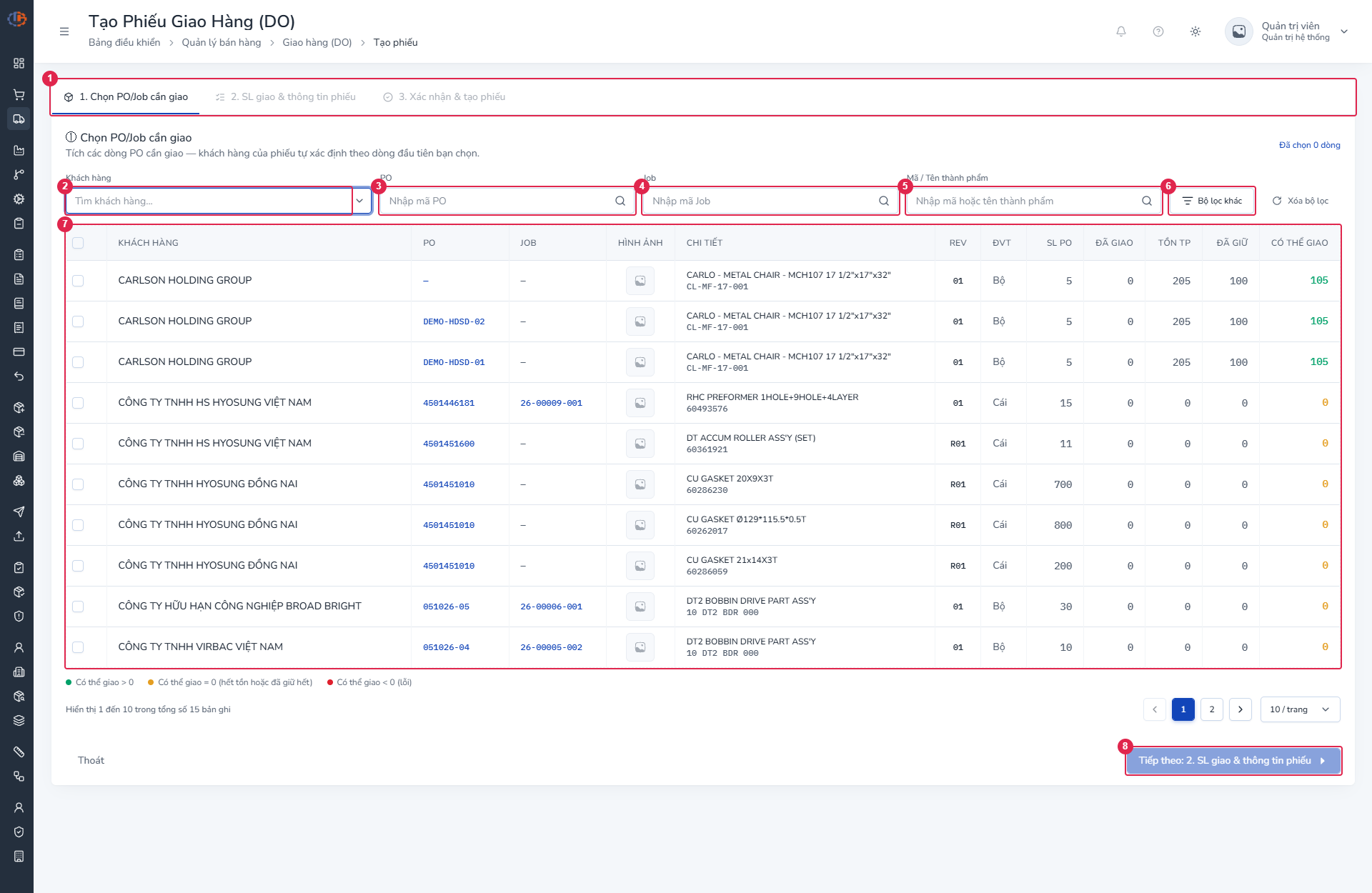
| # | Thành phần | Cách dùng |
|---|---|---|
| 1 | Dải tab ba bước | 1. Chọn PO/Job cần giao, 2. SL giao & thông tin phiếu, 3. Xác nhận & tạo phiếu. |
| 2 | Khách hàng | Lọc theo khách, ô Tìm khách hàng.... |
| 3 | PO | Lọc theo mã PO, ô Nhập mã PO. |
| 4 | Job | Lọc theo mã Job, ô Nhập mã Job. |
| 5 | Mã / Tên thành phẩm | Lọc theo mã hoặc tên thành phẩm. |
| 6 | Bộ lọc khác | Chứa công tắc Chỉ hiện dòng có thể giao. Nút Xóa bộ lọc bên cạnh đặt lại mọi bộ lọc. |
| 7 | Bảng dòng PO | Ô tích chọn ở đầu mỗi dòng. Cột: Khách hàng, PO, Job, Hình ảnh, Chi tiết, Rev, ĐVT, SL PO, Đã giao, Tồn TP, Đã giữ, Có thể giao (xanh > 0, cam = 0, đỏ < 0). |
| 8 | Tiếp theo: 2. SL giao & thông tin phiếu | Mờ cho tới khi chọn ít nhất một dòng. |
Bộ lọc tự áp dụng sau khoảng nửa giây, không cần bấm nút.
- Lọc theo Khách hàng
CARLSON HOLDING GROUP. - Bật Chỉ hiện dòng có thể giao trong Bộ lọc khác để ẩn dòng hết tồn hoặc đã bị phiếu khác giữ hết.
- Tích dòng của sản phẩm
CL-MF-17-001. - Bấm Tiếp theo: SL giao & thông tin phiếu.
Bảng chỉ liệt kê dòng PO của đơn đang Chờ sản xuất hoặc Đang thực hiện, loại dòng thường, còn chưa giao đủ.
Một phiếu chỉ một khách hàng
Dòng đầu tiên bạn tích sẽ khóa khách hàng của phiếu. Dòng của khách khác bị mờ; nếu cố tích, hệ thống báo "Chỉ có thể chọn các dòng cùng một khách hàng trong 1 phiếu." Khi trang có nhiều khách mà bạn bấm chọn tất cả, hệ thống báo hãy thu hẹp trước. Dòng đã giao đủ không tích được.
Tab 2: nhập số lượng và thông tin giao
SL giao mặc định bằng số lượng còn lại của PO. Giảm số này nếu muốn giao nhiều đợt.
| Trường | Bắt buộc | Ràng buộc | Ghi chú |
|---|---|---|---|
| SL giao (từng dòng) | Có | Số lớn hơn 0 | Mặc định là SL còn lại. Lỗi: "SL giao phải lớn hơn 0". |
| Ghi chú (từng dòng) | Tối đa 500 ký tự | ||
| Ngày giao | Có | Chọn ngày | Mặc định trống. Lỗi: "Vui lòng chọn ngày giao". |
| Hình thức giao | Có | Giao tận nơi, Giao nhanh, Khách tự đến lấy | Mặc định Giao tận nơi. |
| Địa chỉ giao hàng | Tối đa 500 ký tự | Tự điền theo khách, sửa tay được. | |
| Người nhận | Tối đa 255 ký tự | Tự điền theo liên hệ chính của khách. | |
| Điện thoại | Tối đa 30 ký tự | Tự điền theo liên hệ hoặc khách. Không kiểm định dạng số. | |
| Phương tiện | Tối đa 255 ký tự | ||
| Ghi chú phiếu | Tối đa 500 ký tự | Hiện trên phiếu. |
Dưới bảng có Tổng số dòng và Tổng SL giao. Hệ thống cảnh báo đỏ "Vượt SL còn lại" hoặc vàng "Vượt tồn khả dụng" khi bạn nhập quá. Bấm Bỏ dòng ở cuối dòng hoặc Xóa tất cả dòng để bỏ bớt.
- Nhập SL giao cho từng dòng.
- Chọn Ngày giao và kiểm tra Hình thức giao.
- Kiểm tra Địa chỉ giao hàng, Người nhận, Điện thoại.
- Bấm Tiếp theo: Xác nhận & tạo phiếu.
Đổi khách thì thông tin giao bị ghi đè
Địa chỉ, người nhận, điện thoại tự điền theo khách. Nếu bạn đổi sang khách khác, các ô này bị điền lại.
Tab 3: kiểm tra và tạo
- Đọc lại khách hàng, ngày giao, hình thức giao, số dòng, tổng SL giao và bảng dòng.
- Bấm Xác nhận tạo phiếu.
Hệ thống báo "Đã tạo phiếu giao hàng (DO)" rồi quay về danh sách, không mở chi tiết. Phiếu mới ở trạng thái Nháp, mã dạng DO-yyMMdd-NNN tự sinh.
Tab 3 không hiện lại thông tin giao
Tab này không hiển thị lại Địa chỉ, Người nhận, Điện thoại, Phương tiện và Ghi chú. Hãy kiểm tra kỹ ở tab 2. Có thể xem và sửa lại ở trang chi tiết khi phiếu còn Nháp.
3. Xem chi tiết phiếu
Bấm mã DO hoặc Xem chi tiết DO ở danh sách.
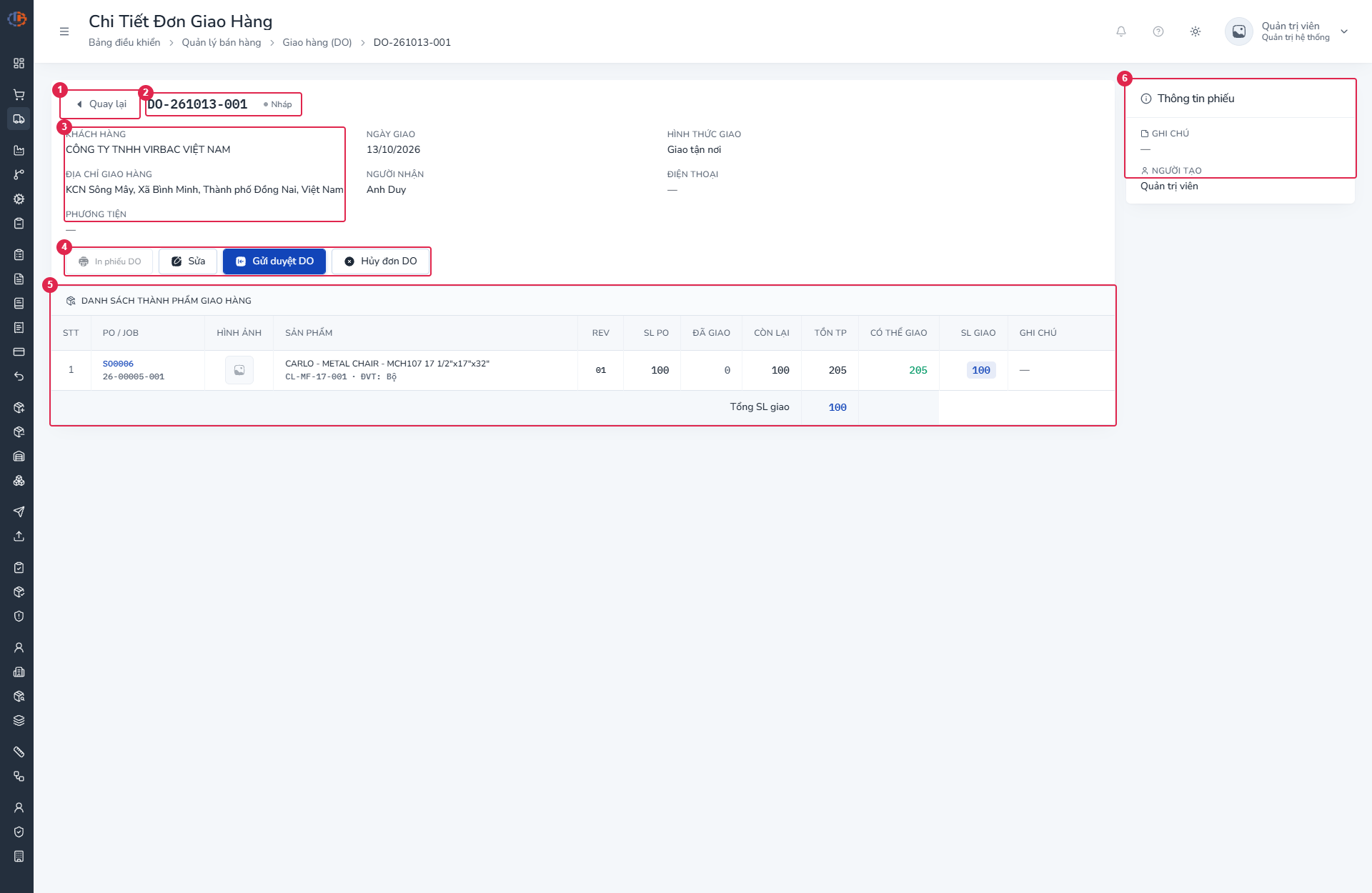
| # | Thành phần | Cách dùng |
|---|---|---|
| 1 | Quay lại | Về danh sách. |
| 2 | Mã phiếu và nhãn trạng thái | Xem trạng thái hiện tại. |
| 3 | Lưới thông tin | Khách hàng, Ngày giao, Hình thức giao, Địa chỉ giao hàng, Người nhận, Điện thoại, Phương tiện (trống hiện "—"). |
| 4 | Hàng nút thao tác | Phiếu Nháp có In phiếu DO (mờ, chưa dùng được), Sửa, Gửi duyệt DO, Hủy đơn DO. Các nút Từ chối, Duyệt, Xác nhận đã giao hiện ở trạng thái khác. |
| 5 | Danh sách thành phẩm giao hàng | Bảng dòng: PO / Job, Hình ảnh, Sản phẩm, Rev, SL PO, Đã giao, Còn lại, Tồn TP, Có thể giao, SL giao, Ghi chú. |
| 6 | Khối Thông tin phiếu (cột phải) | Ghi chú, Người tạo, Người duyệt và Ngày duyệt (chỉ hiện khi đã duyệt). |
Khi phiếu Bị từ chối, đầu trang có thông báo đỏ "Phiếu giao hàng bị từ chối" kèm lý do, người từ chối và giờ.
4. Sửa phiếu nháp
Chỉ phiếu Nháp sửa được.
- Ở trang chi tiết, bấm Sửa (hoặc Chỉnh sửa DO ở danh sách). Trang chuyển sang chế độ sửa.
- Sửa Địa chỉ giao hàng, Hình thức giao, Người nhận, Ngày giao, Điện thoại, Phương tiện, Ghi chú. Khách hàng và PO / Lý do chỉ đọc.
- Sửa SL giao và Ghi chú từng dòng, hoặc bấm Bỏ dòng.
- Muốn thêm dòng, bấm Thêm từ PO/Job, bấm dấu cộng ở dòng cần thêm rồi Xong. Popup chỉ hiện dòng của cùng khách với phiếu.
- Bấm Lưu thay đổi. Hệ thống báo "Đã cập nhật phiếu giao hàng".
Bấm Thoát để về chế độ xem mà không lưu. Phiếu cần ít nhất một dòng. Khi đang sửa, hàng nút thao tác (Gửi duyệt, Hủy…) bị ẩn.
5. Gửi duyệt, duyệt và từ chối
- Ở phiếu Nháp (hoặc Bị từ chối), bấm Gửi duyệt DO, rồi Gửi duyệt ở hộp thoại Gửi duyệt phiếu giao hàng này?. Phiếu thành Chờ duyệt.
- Người có quyền duyệt mở phiếu Chờ duyệt và chọn một trong hai:
- Bấm Duyệt, rồi Duyệt ở hộp thoại. Phiếu thành Chờ xác nhận giao; chưa trừ kho.
- Bấm Từ chối, nhập Lý do từ chối (bắt buộc, tối đa 1000 ký tự), rồi Từ chối. Phiếu thành Bị từ chối.
- Phiếu Bị từ chối gửi duyệt lại được ngay bằng Gửi duyệt DO.
Gửi duyệt bị chặn nếu Job chưa qua OQC
Mọi Job trong phiếu phải có ít nhất một lô QC đã hoàn thành và không còn kiểm tra đầu vào (IQC) dở. Nếu không, bạn thấy "Có Job chưa có lô nào qua kiểm tra chất lượng (OQC). Không thể gửi duyệt." Hãy hoàn tất OQC trước.
6. Xác nhận đã giao
Khi hàng đã giao thật, làm bước này để trừ kho.
- Mở phiếu Chờ xác nhận giao.
- Bấm Xác nhận đã giao.
- Đọc hộp thoại Xác nhận đã giao hàng?, rồi bấm Xác nhận.
Phiếu thành Đã giao. Hệ thống tự:
- Sinh một phiếu xuất kho loại bán hàng, mã
PXK-năm-5 số, ghi sổ ngay. - Trừ tồn thành phẩm theo từng dòng (xem Xuất kho và Tồn kho thành phẩm).
- Chuyển đơn hàng liên quan sang Hoàn thành nếu mọi dòng đã giao đủ.
Không hoàn tác được
Xác nhận đã giao không thể hoàn tác. Chỉ bấm khi hàng đã rời kho.
7. Hủy và xóa
Hủy đơn DO áp dụng cho phiếu Nháp, Chờ duyệt, Chờ xác nhận giao.
- Bấm Hủy đơn DO ở trang chi tiết.
- Bấm Hủy đơn DO ở hộp thoại Hủy phiếu giao hàng này?.
Phiếu thành Đã hủy, thành phẩm đang giữ chỗ được giải phóng ngay.
Xóa DO chỉ áp dụng cho phiếu Nháp.
- Bấm Xóa DO (thùng rác) ở dòng trong danh sách.
- Bấm Xoá phiếu ở hộp thoại Xoá phiếu giao hàng.
Phiếu bị xóa hẳn, không qua Đã hủy.
Không hoàn tác
Hủy và xóa đều không hoàn tác. Phiếu Bị từ chối không hủy được; hãy sửa rồi gửi duyệt lại, hoặc để nguyên.
Tra cứu
Ai dùng được
| Việc | Quyền cần |
|---|---|
| Vào danh sách, chi tiết, Xuất Excel, popup chọn dòng PO | outbound:read |
| Tạo DO mới | outbound:create |
| Sửa, Gửi duyệt DO, Hủy đơn DO, Xác nhận đã giao | outbound:update |
| Duyệt, Từ chối | outbound:approve |
| Xóa DO | outbound:delete |
Nút không đủ quyền bị ẩn.
Trạng thái
| Trạng thái | Ý nghĩa | Giữ chỗ thành phẩm |
|---|---|---|
| Nháp | Mới tạo, còn sửa và xóa được. | Có |
| Chờ duyệt | Đã gửi duyệt. | Có |
| Chờ xác nhận giao | Đã duyệt, chờ giao thực tế. | Có |
| Đã giao | Điểm cuối. Đã xuất kho, đã trừ tồn. | Không |
| Đã hủy | Điểm cuối. | Không |
| Bị từ chối | Bị từ chối; chỉ gửi duyệt lại được. | Không |
"Giữ chỗ" nghĩa là số thành phẩm đó được tính vào cột Đã giữ, nên phiếu khác không giao trùng được. Có thể giao = Tồn thành phẩm trừ phần đã giữ của phiếu khác.
Nút theo trạng thái
| Nút | Hiện khi |
|---|---|
| Sửa | Nháp |
| Gửi duyệt DO | Nháp, Bị từ chối |
| Hủy đơn DO | Nháp, Chờ duyệt, Chờ xác nhận giao |
| Từ chối, Duyệt | Chờ duyệt |
| Xác nhận đã giao | Chờ xác nhận giao |
Lỗi thường gặp
| Bạn thấy | Nguyên nhân | Cách xử lý |
|---|---|---|
| "Chỉ có thể chọn các dòng cùng một khách hàng trong 1 phiếu." | Tích dòng của khách khác | Bỏ chọn, lập phiếu riêng cho khách kia. |
| "Có dòng vượt số lượng có thể giao — kiểm tra lại tồn kho hoặc lệnh xuất khác đang giữ hàng." | Tổng SL giao lớn hơn tồn khả dụng; kiểm khi Tạo, Sửa, Gửi duyệt, Duyệt | Giảm SL giao, hoặc hủy phiếu khác đang giữ hàng. |
| "Có Job chưa có lô nào qua kiểm tra chất lượng (OQC). Không thể gửi duyệt." | Job chưa có lô OQC hoàn thành | Hoàn tất OQC rồi gửi lại. |
| "SL giao vượt SL đặt của dòng PO." | Nhập quá số đặt | Nhập lại số nhỏ hơn. |
| "Tồn kho thành phẩm không đủ để xuất giao." | Tồn không đủ lúc xác nhận giao | Kiểm tra Tồn kho thành phẩm. |
| "Phiếu không còn ở trạng thái Nháp — không thể sửa." (hoặc "…không thể xóa.") | Phiếu đã đổi trạng thái | Tải lại trang. |
| "Phiếu đã đổi trạng thái. Vui lòng tải lại trang." | Người khác đã thao tác | Tải lại trang rồi làm lại. |
| "Vui lòng nhập lý do từ chối" | Bỏ trống lý do | Nhập lý do. |
Lưu ý cho người quản trị
- Nút In phiếu DO và In danh sách mờ, chưa có chức năng. Không có xuất PDF.
- Thông báo khi Xuất Excel ghi "lệnh xuất kho" dù đây là danh sách phiếu giao hàng; chỉ là chữ trong thông báo.
- Hệ thống chỉ kiểm bắt buộc Ngày giao; không thấy kiểm ngày quá khứ.
- Cổng OQC chỉ chạy ở bước Gửi duyệt. Bước Duyệt chỉ kiểm lại tồn kho, không kiểm lại OQC.
- Hủy chỉ đổi trạng thái và nhả giữ chỗ, không đảo giao dịch kho.