Giao diện
Yêu cầu thanh toán
Yêu cầu thanh toán (YCTT) là phiếu đề nghị kế toán chi tiền cho nhà cung cấp sau khi Đơn mua hàng đã nhận đủ hàng. Phiếu do hệ thống tự sinh, bạn không tạo tay. Việc của bạn là kiểm tra số tiền, nhập chi phí phát sinh, đề nghị thanh toán, rồi xác nhận, từ chối hoặc hủy.
Trang này hướng dẫn xem và lọc danh sách, soát chi tiết, đề nghị thanh toán, xác nhận chi, từ chối và hủy.
Trước khi bắt đầu
Phiếu chỉ xuất hiện khi đơn mua hàng đã nhập đủ hàng (xem Nhập kho) hoặc được đóng sớm, và đơn có điều khoản thanh toán. Chưa có phiếu nào thì danh sách trống. Trong bài, ví dụ là phiếu của đơn mua dùng mã thử DEMO-….
1. Mở danh sách yêu cầu thanh toán
Ở menu bên trái, chọn Quản lý mua hàng → Yêu cầu thanh toán. Số trên badge của menu là số phiếu đang Chờ thanh toán.
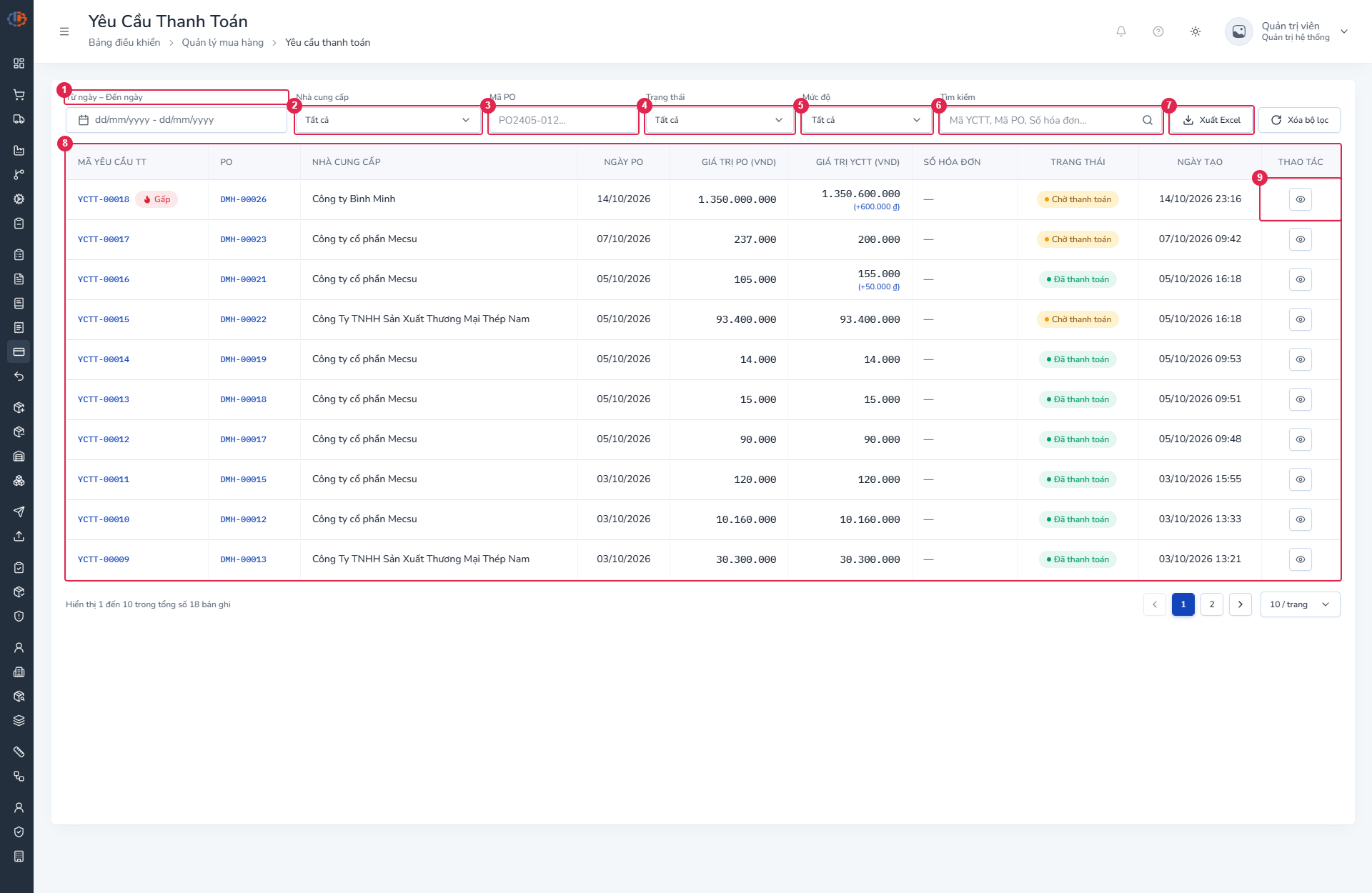
| # | Thành phần | Cách dùng |
|---|---|---|
| 1 | Từ ngày – Đến ngày | Lọc theo ngày tạo phiếu. |
| 2 | Nhà cung cấp | Chọn một nhà cung cấp, hoặc Tất cả. |
| 3 | Mã PO | Gõ mã đơn mua. Mã thật có dạng DMH-00001 (ô gợi ý PO2405-012... chỉ là ví dụ cũ). |
| 4 | Trạng thái | Tất cả, Nháp, Chờ thanh toán, Bị từ chối, Đã thanh toán, Đã hủy. |
| 5 | Mức độ | Tất cả, Gấp hoặc Bình thường. |
| 6 | Mã YCTT, Mã PO, Số hóa đơn... | Ô tìm kiếm chung theo ba loại mã này. |
| 7 | Xuất Excel | Tải danh sách theo bộ lọc hiện tại (tối đa 10.000 dòng). |
| 8 | Bảng yêu cầu thanh toán | Cột: Mã yêu cầu TT, PO, Nhà cung cấp, Ngày PO, Giá trị PO (VND), Giá trị YCTT (VND), Số hóa đơn, Trạng thái, Ngày tạo, Thao tác. |
| 9 | Cột Thao tác | Biểu tượng Xem chi tiết. |
Trong bảng:
- Mã yêu cầu TT là liên kết sang chi tiết; phiếu gấp có thêm nhãn Gấp.
- Nếu phiếu có chi phí phát sinh, Giá trị YCTT hiện thêm dòng
(+… ₫). - Mỗi trang 10, 20 hoặc 50 dòng (mặc định 10).
2. Soát chi tiết một phiếu
Bấm Xem chi tiết (hoặc mã yêu cầu TT) ở dòng cần xem.
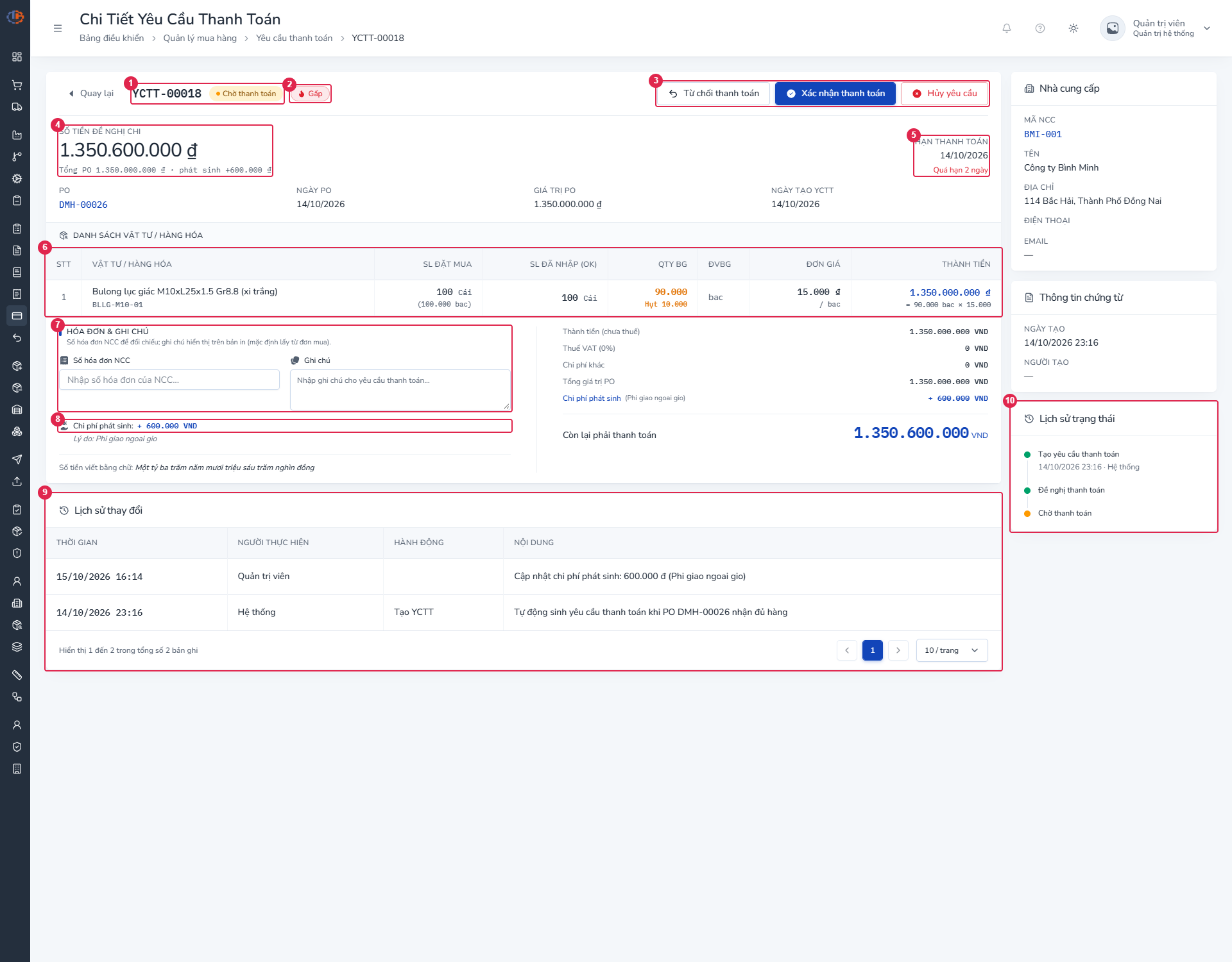
| # | Thành phần | Cách dùng |
|---|---|---|
| 1 | Mã phiếu và nhãn trạng thái | Ví dụ YCTT-00001. |
| 2 | Nhãn Gấp | Hiện khi phiếu được đánh dấu cần chi sớm. Đánh dấu hoặc bỏ đánh dấu bằng nút gạt Đánh dấu gấp ở phiếu chưa chi. |
| 3 | Nhóm nút thao tác | Phiếu Chờ thanh toán có Từ chối thanh toán, Xác nhận thanh toán, Hủy yêu cầu. Phiếu ở trạng thái khác có nút khác (xem mục Tra cứu). |
| 4 | Số tiền đề nghị chi | Số tiền kế toán sẽ chi, kèm dòng tổng PO, đã tạm ứng, phát sinh. |
| 5 | Hạn thanh toán | Kèm ghi chú Quá hạn N ngày, Đến hạn hôm nay hoặc Còn N ngày. |
| 6 | Danh sách vật tư / hàng hóa | Số lượng đặt, số lượng đã nhập (OK), đơn giá, thành tiền. |
| 7 | Khối Hóa đơn & ghi chú | Nhập Số hóa đơn NCC và Ghi chú. |
| 8 | Dòng Chi phí phát sinh | Hiện số tiền phát sinh và lý do (bấm Chi phí phát sinh ở khối tổng tiền để nhập). |
| 9 | Lịch sử thay đổi | Ai làm gì, lúc nào. |
| 10 | Lịch sử trạng thái | Dòng thời gian của phiếu (cột phải). |
Cách đọc số tiền:
- Số tiền đề nghị chi = tiền hàng theo số lượng thực nhập (đã trừ hàng trả nhà cung cấp) + VAT + chi phí khác − tạm ứng, cộng thêm chi phí phát sinh nếu có.
- Hạn thanh toán = ngày đặt đơn + 0, 15, 30 hoặc 60 ngày, tuỳ điều khoản (Thanh toán ngay, Net 15 ngày, Net 30 ngày, Net 60 ngày).
- Dòng Đã nhận thiếu N/M dòng so với đơn đặt. báo đơn còn dòng nhận thiếu.
Dải đỏ trên đầu trang
Phiếu bị hủy hoặc bị từ chối có dải đỏ ghi lý do. Dải bị từ chối biến mất khi phiếu đã được đề nghị lại.
3. Nhập số hóa đơn và ghi chú
- Bấm vào ô Số hóa đơn NCC và nhập số hóa đơn của nhà cung cấp (tối đa 100 ký tự).
- Bấm vào ô Ghi chú và nhập ghi chú (tối đa 1000 ký tự). Ghi chú in trên bản đề nghị.
- Bấm ra ngoài ô. Hệ thống tự lưu khi bạn rời ô.
Hai ô này sửa được ở mọi trạng thái trừ Đã hủy.
4. Ghi chi phí phát sinh
Dùng cho khoản phát sinh sau khi đặt hàng, như giao ngoài giờ, bốc dỡ. Khoản này được cộng vào số tiền đề nghị chi. Chỉ làm được khi phiếu ở Nháp hoặc Bị từ chối.
- Nhập Số tiền phát sinh (số từ 0 trở lên).
- Nhập Lý do phát sinh.
- Bấm Lưu phát sinh. Hệ thống báo "Đã ghi nhận chi phí phát sinh."
Nhập nhầm thì bấm Hoàn tác để trả ô về giá trị đã lưu.
5. Đề nghị thanh toán
- Bấm Đề nghị thanh toán. Phiếu bị từ chối trước đó thì nút tên Đề nghị lại.
- Đọc hộp thoại Đề nghị thanh toán? rồi bấm nút xác nhận cùng tên.
Phiếu chuyển sang Chờ thanh toán, chi phí phát sinh bị khóa. Nếu còn thay đổi chưa lưu, nút bị khóa; hãy bấm Lưu phát sinh trước.
6. Xác nhận thanh toán
Dùng khi kế toán đã chi tiền cho phiếu Chờ thanh toán.
- Bấm Xác nhận thanh toán.
- Đọc hộp thoại, rồi bấm Xác nhận đã thanh toán.
Phiếu chuyển sang Đã thanh toán và không hoàn tác được.
Chỉ đổi trạng thái phiếu
Bước này không có ô nhập ngày chi hay số chứng từ, và không đính kèm được chứng từ chuyển tiền. Nó cũng không cập nhật ngược sang đơn mua hàng. Hãy lưu chứng từ chi tiền ở nơi khác.
7. Từ chối thanh toán
Dùng khi thông tin trên phiếu cần người mua hàng sửa.
- Bấm Từ chối thanh toán ở phiếu Chờ thanh toán.
- Nhập Lý do từ chối (bắt buộc, tối đa 1000 ký tự).
- Bấm Từ chối thanh toán.
Phiếu chuyển sang Bị từ chối. Người mua hàng sửa rồi bấm Đề nghị lại.
8. Hủy yêu cầu
- Bấm Hủy yêu cầu ở phiếu Nháp, Chờ thanh toán hoặc Bị từ chối.
- Nhập Lý do huỷ (bắt buộc, tối đa 1000 ký tự).
- Bấm Hủy yêu cầu để xác nhận.
Không có đường quay lại
Hộp thoại ghi rõ: hủy là quyết định cuối. Chỉ khi đơn mua nhận đủ hàng lại (phiếu nhập hủy rồi nhận lại), hệ thống mới sinh lại phiếu mới về Nháp và xóa phát sinh, lý do từ chối, lý do hủy.
9. Xuất Excel
- Đặt bộ lọc cần thiết ở danh sách.
- Bấm Xuất Excel. Nút đổi thành Đang xuất... rồi tải file
yeu-cau-thanh-toan-<ngày>-<giờ>.xlsx.
File gồm các cột Mã YCTT, Mã PO, Nhà cung cấp, Mã NCC, Số hóa đơn, Giá trị thanh toán, Chi phí phát sinh, Lý do phát sinh, Hạn thanh toán, Mức độ, Trạng thái, Ngày đã thanh toán, Lý do huỷ, Ghi chú, Người tạo, Ngày tạo.
Tra cứu
Ai dùng được
| Việc | Quyền cần |
|---|---|
| Vào danh sách, chi tiết, lịch sử, Xuất Excel | purchasing:read |
| Lưu phát sinh, Đề nghị thanh toán / Đề nghị lại, sửa số hóa đơn và ghi chú, đánh dấu gấp | purchasing:update |
| Từ chối thanh toán, Xác nhận thanh toán, Hủy yêu cầu | purchasing:approve |
Trạng thái và vòng đời
| Trạng thái | Ý nghĩa | Nút hiện ra |
|---|---|---|
| Nháp | Mới sinh, chờ người mua hàng soát. | Hoàn tác, Lưu phát sinh, Đề nghị thanh toán, Hủy yêu cầu |
| Chờ thanh toán | Đã đề nghị, chờ kế toán chi. | Từ chối thanh toán, Xác nhận thanh toán, Hủy yêu cầu |
| Bị từ chối | Trả về người mua hàng, kèm lý do. | Hoàn tác, Lưu phát sinh, Đề nghị lại, Hủy yêu cầu |
| Đã thanh toán | Đã chi. Trạng thái cuối. | Không có |
| Đã hủy | Đã hủy. Trạng thái cuối (trừ trường hợp sinh lại ở mục 8). | Không có |
Hệ thống tự sinh phiếu khi nào
- Đơn mua hàng đạt Hoàn tất (nhận đủ hàng) lúc ghi sổ phiếu nhập kho, hoặc khi Đóng sớm đơn.
- Đơn còn ở trạng thái Đã đặt hàng, có dòng hàng và có điều khoản thanh toán. Thiếu điều khoản thì hệ thống bỏ qua, không báo lỗi.
- Mỗi đơn mua tối đa một phiếu, mã dạng
YCTT-00001. - Hủy đơn mua thì phiếu chưa chi bị hủy theo. Phiếu đã chi thì đơn mua không hủy được.
- Đổi số tạm ứng của đơn mua: sửa được khi phiếu Nháp hoặc Bị từ chối; bị chặn khi Chờ thanh toán hoặc Đã thanh toán.
Lỗi thường gặp
| Bạn thấy | Nguyên nhân | Cách xử lý |
|---|---|---|
| "Yêu cầu thanh toán đã đổi trạng thái. Vui lòng tải lại trang." | Người khác vừa xử lý phiếu | Tải lại trang rồi thao tác lại. |
| "Chỉ sửa được chi phí phát sinh khi yêu cầu thanh toán ở trạng thái nháp hoặc bị từ chối." | Phiếu đang Chờ thanh toán hoặc đã chốt | Chờ kế toán từ chối để sửa. |
| "Yêu cầu thanh toán đã huỷ, không thể sửa số hóa đơn." (hoặc "…sửa ghi chú.") | Phiếu Đã hủy | Không sửa được. |
| "Không đổi được mức độ khi yêu cầu thanh toán đã thanh toán hoặc đã hủy." | Phiếu đã chốt | Không đổi được. |
| "Vui lòng nhập lý do từ chối" / "Vui lòng nhập lý do huỷ" | Để trống lý do | Nhập lý do. |
| "Bạn không có quyền đề nghị thanh toán." (và các câu tương tự) | Thiếu quyền ở bảng trên | Cấp quyền ở Phân quyền. |
| "Không tìm thấy yêu cầu thanh toán." | Phiếu không tồn tại | Quay lại danh sách. |
Lưu ý cho người quản trị
- Không có màn tạo tay. Đơn mua hoàn tất mà không thấy phiếu, hãy kiểm tra đơn có điều khoản thanh toán chưa. Màn đơn mua hàng chỉ xem được điều khoản, nên nguồn của giá trị này cần kiểm chứng với dữ liệu thật.
- Không có nút In trên giao diện, dù trang có mẫu "ĐỀ NGHỊ THANH TOÁN" ẩn chỉ hiện khi in từ trình duyệt (Ctrl+P).
- Ô số hóa đơn, ghi chú và nút Đánh dấu gấp hiện cho cả người chỉ có quyền xem; nếu thiếu
purchasing:update, hệ thống chặn khi lưu và báo "Bạn không có quyền sửa số hóa đơn." (hoặc câu tương ứng). - Hai thao tác ghi nhận số tạm ứng và chi phí phát sinh có thể hiện trống ở cột Hành động của Lịch sử thay đổi.
- Ô lọc Mã PO gợi ý định dạng khác mã thật.