Giao diện
Đề xuất mua hàng
Đề xuất mua hàng (mã PR-00001) là phiếu xin mua vật tư. Phiếu phải được duyệt thì vật tư mới vào Danh mục mua hàng để báo giá (Báo giá NCC) và đặt mua (Đơn mua hàng).
Trang này hướng dẫn tạo đề xuất, sửa, gửi duyệt, duyệt hoặc từ chối, đánh dấu Mua / Không mua và xoá.
Trước khi bắt đầu
Cần có sẵn: Vật tư đang sử dụng (chỉ nguyên vật liệu mới đề xuất được), Khách hàng nếu muốn lọc vật tư theo khách, và Phòng ban. Ví dụ trong bài: mua vật tư cho sản phẩm CARLO - METAL CHAIR - MCH107 của khách CARLSON HOLDING GROUP; lý do ghi DEMO-PR thử nghiệm.
1. Mở danh sách đề xuất
Ở menu bên trái, chọn Quản lý mua hàng → Đề xuất mua hàng. Menu hiện số đề xuất đang chờ duyệt.
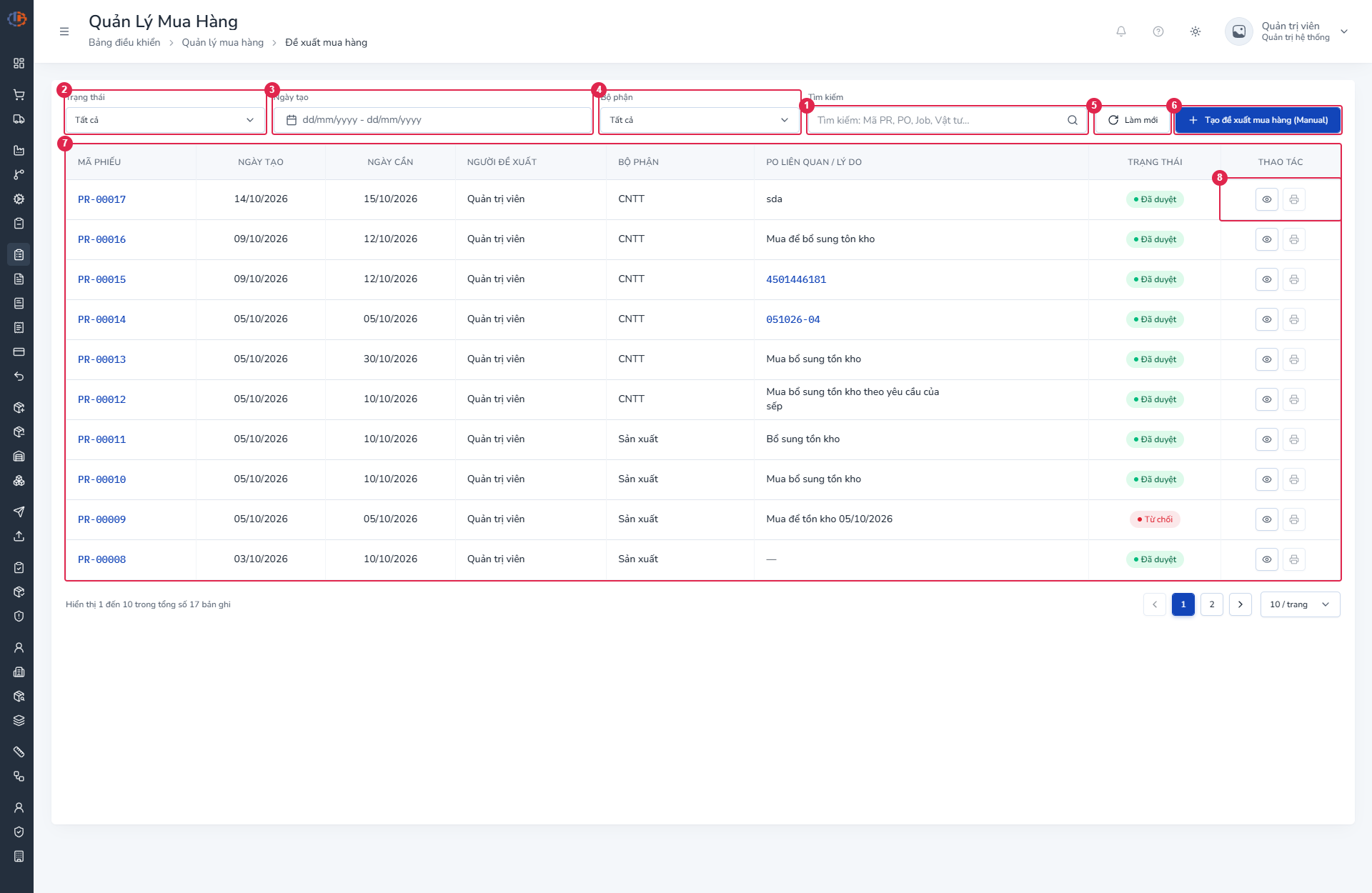
| # | Thành phần | Cách dùng |
|---|---|---|
| 1 | Tìm kiếm (ô Tìm kiếm: Mã PR, PO, Job, Vật tư...) | Gõ mã phiếu, ví dụ PR-00001. Thực tế chỉ tìm theo mã PR. |
| 2 | Trạng thái | Tất cả, Nháp, Chờ duyệt, Đã duyệt, Từ chối. |
| 3 | Ngày tạo | Chọn khoảng ngày tạo phiếu. |
| 4 | Bộ phận | Tất cả hoặc một phòng ban. |
| 5 | Làm mới | Xoá toàn bộ bộ lọc. |
| 6 | Tạo đề xuất mua hàng (Manual) | Mở màn hình tạo phiếu. |
| 7 | Bảng đề xuất | Cột: Mã phiếu, Ngày tạo, Ngày cần, Người đề xuất, Bộ phận, PO liên quan / Lý do, Trạng thái, Thao tác. |
| 8 | Cột Thao tác | Xem chi tiết, Gửi duyệt (chỉ phiếu Nháp), Từ chối và Duyệt (chỉ phiếu Chờ duyệt), In. |
Cột PO liên quan / Lý do hiện ghi chú của phiếu; nếu không có thì hiện số PO khách hàng của lệnh sản xuất; không có cả hai thì hiện "—". Danh sách xếp phiếu mới nhất lên đầu.
2. Tạo đề xuất
Bấm Tạo đề xuất mua hàng (Manual). Màn hình có hai tab: 1. Chọn vật tư và 2. Số lượng & thông tin. Tab 2 bị khoá cho đến khi bạn chọn ít nhất một vật tư.
Chọn vật tư
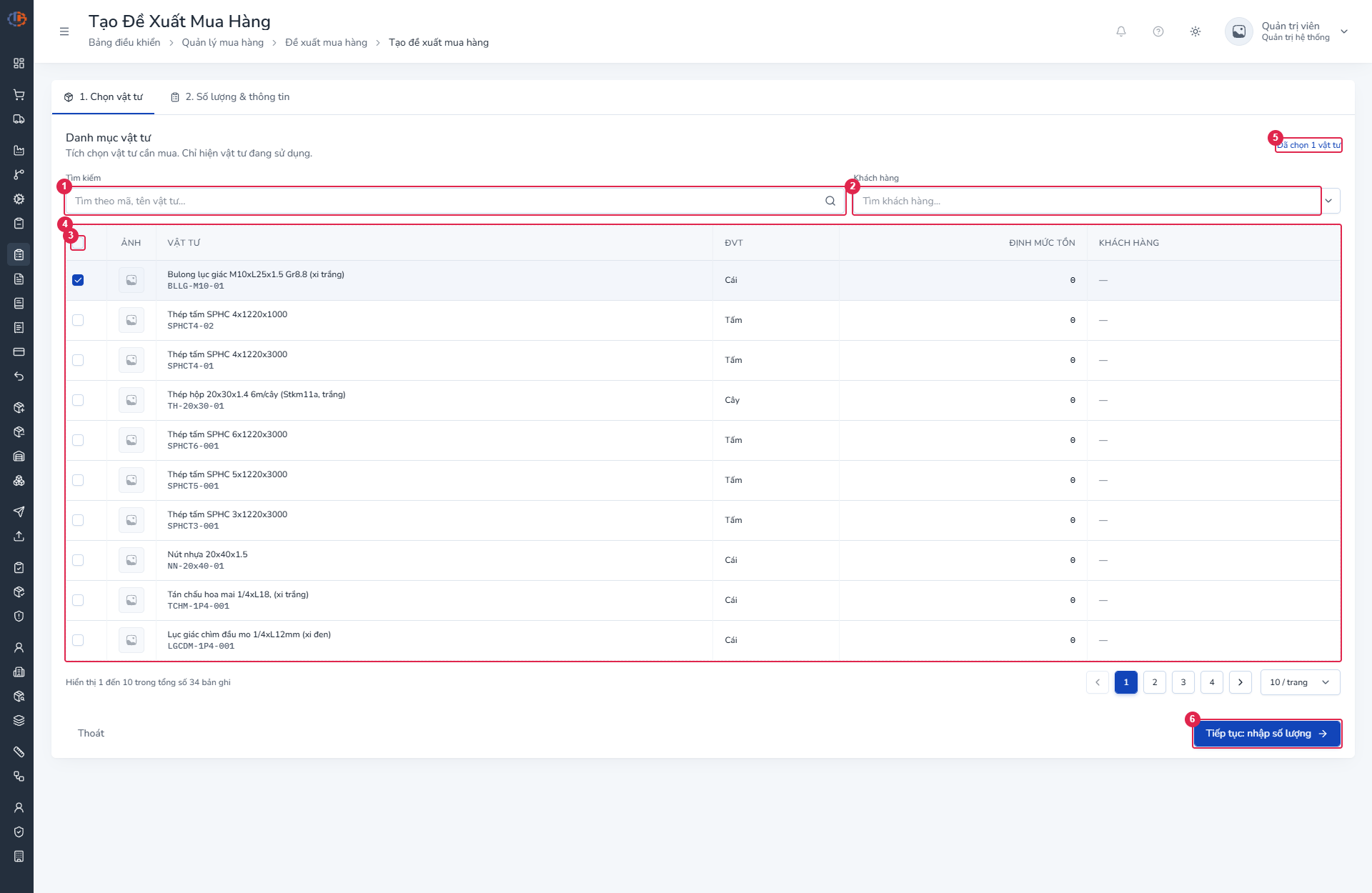
| # | Thành phần | Cách dùng |
|---|---|---|
| 1 | Tìm theo mã, tên vật tư... | Lọc danh sách vật tư. |
| 2 | Tìm khách hàng... | Chỉ hiện vật tư gắn với khách hàng đó. |
| 3 | Ô tích Chọn tất cả trang này | Chọn hết vật tư đang hiện ở trang. |
| 4 | Bảng vật tư | Cột: Ảnh, Vật tư, ĐVT, Định mức tồn, Khách hàng ("—" nếu vật tư không gắn khách). |
| 5 | Đã chọn N vật tư | Bộ đếm số vật tư đã tích. |
| 6 | Tiếp tục: nhập số lượng | Sang tab 2. |
- Gõ mã hoặc tên vật tư vào ô tìm kiếm.
- Tích chọn từng vật tư cần mua. Danh sách chỉ hiện vật tư đang sử dụng.
- Bấm Tiếp tục: nhập số lượng.
Nhập số lượng và thông tin
- Chọn Phòng ban. Mặc định là phòng ban của bạn.
- Chọn Ngày cần hàng.
- Nhập Lý do, ví dụ
DEMO-PR thử nghiệm. - Nhập Số lượng đề xuất cho từng vật tư.
- Bấm Tạo đề xuất.
| Trường | Bắt buộc | Ràng buộc | Ghi chú |
|---|---|---|---|
| Phòng ban | Có | Chọn từ danh sách | Mặc định là phòng ban của bạn. |
| Ngày cần hàng | Có | Không có giá trị mặc định. | |
| Lý do | Có | Tối đa 1000 ký tự | |
| Số lượng đề xuất | Có | Lớn hơn 0 | Thấp hơn Định mức tồn chỉ hiện cảnh báo "Thấp hơn định mức tồn (N)", không chặn. |
Mã phiếu được cấp sau khi lưu. Phiếu mới luôn ở trạng thái Nháp. Nút Quay lại chọn vật tư đưa bạn về tab 1; nút ✕ ở mỗi dòng bỏ chọn vật tư đó.
Lưu nháp không tạo phiếu
Nút Lưu nháp chỉ lưu bản nháp trong trình duyệt của bạn (báo "Đã lưu nháp"). Phiếu chưa được tạo cho tới khi bạn bấm Tạo đề xuất. Đặt lại xoá cả form lẫn bản nháp.
Khi tạo xong, hệ thống báo "Đã tạo đề xuất mua hàng" và quay về danh sách, không mở thẳng chi tiết. Hãy tìm phiếu vừa tạo ở đầu danh sách.
Ô ghi chú cho từng dòng vật tư không có ở form tạo; bạn nhập sau trong trang chi tiết.
3. Mở chi tiết và sửa phiếu
Ở danh sách, bấm Xem chi tiết ở phiếu. Phiếu Nháp hoặc Từ chối sửa trực tiếp ngay trên trang này; không có màn sửa riêng.
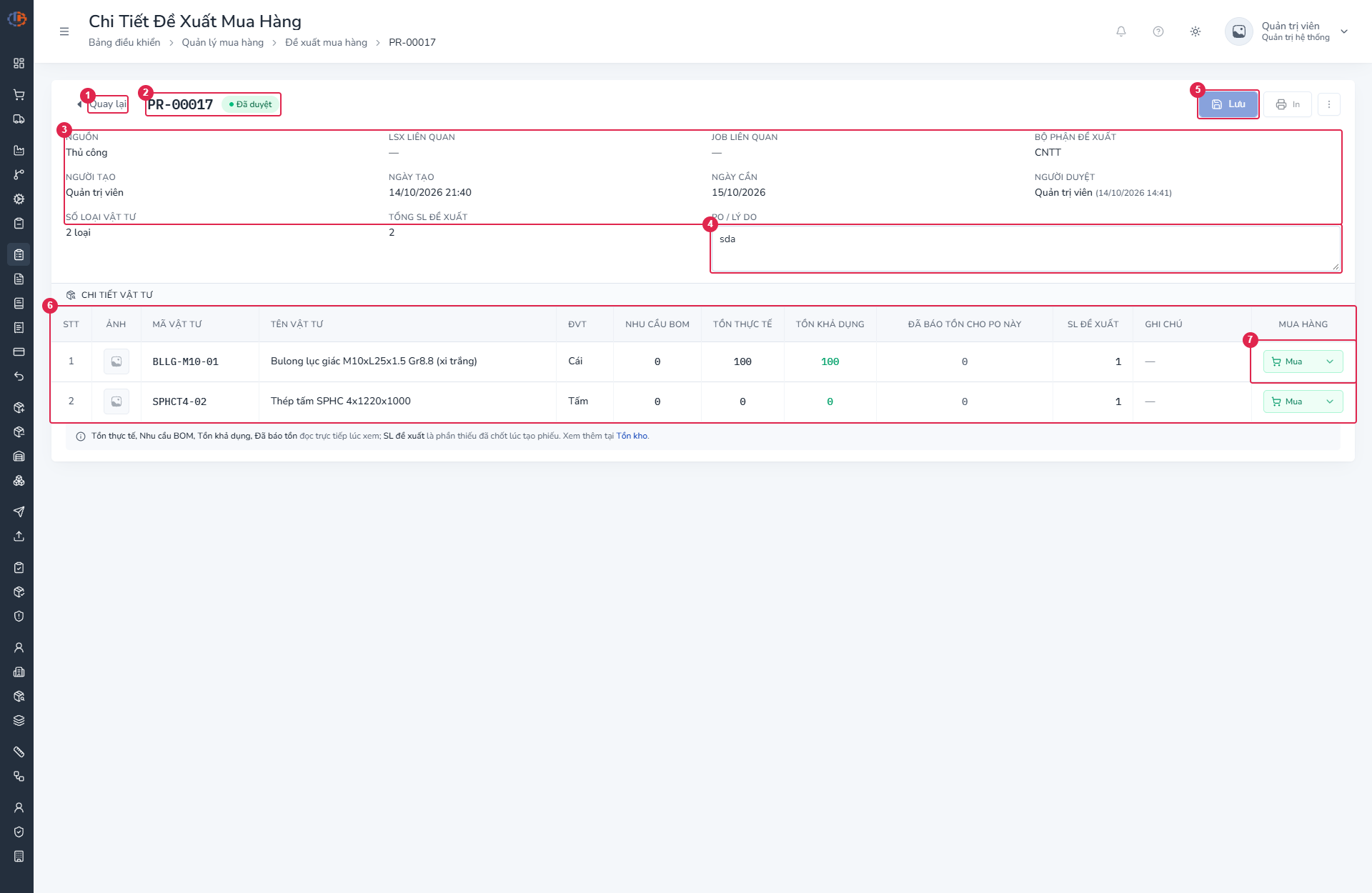
| # | Thành phần | Cách dùng |
|---|---|---|
| 1 | Quay lại | Về danh sách. |
| 2 | Mã phiếu và nhãn trạng thái | Phiếu trong hình là PR-00017, trạng thái Đã duyệt. |
| 3 | Khối thông tin phiếu | Nguồn (Thủ công hoặc từ lệnh sản xuất), LSX liên quan, Job liên quan, Bộ phận đề xuất, Người tạo, Ngày tạo, Ngày cần, Người duyệt, Số loại vật tư, Tổng SL đề xuất. Ngày cần chỉ sửa được khi phiếu Nháp hoặc Từ chối. |
| 4 | Ô PO / Lý do | Ghi chú của phiếu, tối đa 1000 ký tự. |
| 5 | Lưu | Lưu PO / Lý do. Nút mờ như trong hình cho tới khi bạn đổi nội dung. |
| 6 | Bảng Chi tiết vật tư | Nhu cầu BOM, Tồn thực tế, Tồn khả dụng, Đã báo tồn cho PO này, SL đề xuất, Ghi chú. |
| 7 | Cột Mua hàng | Nút Mua của từng dòng, hiện sau khi phiếu được duyệt. Phiếu Nháp hoặc Từ chối thì cột này là Thao tác với nút Xóa, và đầu trang có thêm Gửi duyệt, Thêm vật tư. |
Khối thông tin có thêm: Nguồn ("Thủ công" hoặc "Từ Job/PO"), LSX liên quan, Job liên quan, Bộ phận đề xuất, Người tạo, Ngày tạo, Số loại vật tư và Tổng SL đề xuất.
Sửa số lượng và ghi chú dòng
- Sửa ô SL đề xuất. Hệ thống tự lưu khi bạn rời khỏi ô. Số lượng phải lớn hơn 0.
- Bấm biểu tượng bút ở cột Ghi chú, nhập vào ô Ghi chú (tối đa 500 ký tự) rồi lưu.
Thêm và xoá vật tư
- Bấm Thêm vật tư.
- Ở bước 1. Chọn vật tư, tích vật tư rồi bấm Tiếp theo: Số lượng. Vật tư đã có trong phiếu không chọn lại được.
- Ở bước 2. Số lượng, nhập số lượng rồi bấm Thêm N vật tư.
Để xoá một dòng, bấm Xóa ở dòng đó rồi bấm Xác nhận ở hộp thoại Xóa dòng vật tư này?. Phiếu phải còn ít nhất một dòng, nên nút Xóa bị vô hiệu ở dòng cuối.
Sửa phiếu bị từ chối
Sửa hoặc xoá một dòng, hoặc đổi Ngày cần, thì phiếu Từ chối tự quay về Nháp. Sau đó bạn gửi duyệt lại.
4. Gửi duyệt
- Mở phiếu Nháp (hoặc Từ chối).
- Bấm Gửi duyệt (phiếu Từ chối hiện Gửi duyệt lại). Ở danh sách, phiếu Nháp cũng có nút Gửi duyệt ở cột Thao tác.
- Đọc hộp thoại Gửi duyệt đề xuất mua hàng này? rồi bấm Gửi duyệt.
Trạng thái đổi thành Chờ duyệt. Sau khi gửi, bạn không sửa được dòng vật tư và không có nút thu hồi.
5. Duyệt hoặc từ chối
Người có quyền duyệt xử lý phiếu Chờ duyệt ở danh sách hoặc ở trang chi tiết.
Duyệt
- Bấm Duyệt.
- Bấm Duyệt ở hộp thoại Duyệt đề xuất mua hàng này?.
Trạng thái đổi thành Đã duyệt. Các dòng vật tư vào Danh mục mua hàng để làm báo giá.
Từ chối
- Bấm Từ chối.
- Nhập Lý do từ chối (bắt buộc, tối đa 1000 ký tự).
- Bấm Từ chối ở hộp thoại.
Trạng thái đổi thành Từ chối. Đầu trang chi tiết hiện khung Đề xuất bị từ chối với lý do, người từ chối và giờ.
6. Đánh dấu Mua hoặc Không mua
Chỉ làm được khi phiếu Đã duyệt. Ở bảng Chi tiết vật tư, cột cuối (tên Mua hàng) có ô chọn.
- Mở phiếu Đã duyệt.
- Ở dòng vật tư, chọn Mua ("Cần mua cho đề xuất") hoặc Không mua ("Bỏ qua vật tư này").
Hệ thống báo Đã chuyển sang mua vật tư "…" hoặc Đã chuyển sang không mua vật tư "…". Dòng Không mua biến khỏi Danh mục mua hàng.
Không chọn được Không mua nếu dòng đang nằm trong đơn mua chưa huỷ hoặc chưa đóng, hoặc trong báo giá đang Nháp hay Chờ duyệt. Hãy huỷ hoặc sửa báo giá, đơn mua trước.
7. Xoá đề xuất
- Mở phiếu Nháp hoặc Từ chối.
- Bấm Xóa đề xuất (có ở trang chi tiết, không có ở danh sách).
- Bấm Xác nhận ở hộp thoại Xóa đề xuất mua hàng này?.
Phiếu và toàn bộ dòng vật tư bị xoá, không khôi phục được. Hệ thống báo Đã xóa đề xuất … và về danh sách.
Tra cứu
Ai dùng được
| Việc | Quyền cần |
|---|---|
| Vào danh sách, chi tiết, xem ghi chú liên quan | purchase-requests:read |
| Tạo đề xuất mua hàng (Manual) | purchase-requests:create |
| Gửi duyệt, Thêm vật tư, sửa số lượng, ghi chú dòng, Xóa dòng, chọn Ngày cần, Lưu PO / Lý do, chọn Mua / Không mua | purchase-requests:update |
| Xóa đề xuất | purchase-requests:delete |
| Duyệt, Từ chối | purchase-requests:approve |
Cấp quyền ở Phân quyền. Hãy cân nhắc khi cấp đồng thời quyền sửa và quyền duyệt cho cùng một tài khoản.
Trạng thái
| Trạng thái | Ý nghĩa | Ai chuyển |
|---|---|---|
| Nháp | Đang soạn, sửa tự do | Phiếu tạo tay luôn bắt đầu ở đây. |
| Chờ duyệt | Đã gửi, chờ duyệt | Gửi duyệt (quyền sửa). |
| Đã duyệt | Được phép mua | Duyệt (quyền duyệt). |
| Từ chối | Bị từ chối kèm lý do | Từ chối (quyền duyệt). |
Lỗi thường gặp
| Bạn thấy | Nguyên nhân | Cách xử lý |
|---|---|---|
| "Vui lòng chọn phòng ban" / "Vui lòng chọn ngày cần hàng" / "Vui lòng nhập lý do đề xuất" | Bỏ trống trường bắt buộc | Điền đủ rồi bấm Tạo đề xuất. |
| "Số lượng phải lớn hơn 0" | Số lượng bằng 0 hoặc để trống | Nhập số lớn hơn 0. |
| "Đề xuất cần ít nhất một dòng vật tư" | Chưa chọn vật tư | Quay lại tab 1 và chọn vật tư. |
| "Vật tư được chọn không phải nguyên vật liệu." | Chọn vật tư không thuộc loại nguyên vật liệu | Bỏ vật tư đó. |
| "Có vật tư đã nằm trong đề xuất này. Muốn đổi số lượng thì sửa dòng hiện có." | Thêm vật tư trùng | Sửa số lượng ở dòng đã có. |
| "Đề xuất phải còn ít nhất 1 dòng vật tư." | Xoá dòng cuối | Thêm dòng khác trước, hoặc xoá cả phiếu. |
| "Đề xuất không còn ở trạng thái Nháp. Vui lòng tải lại trang." | Phiếu đã đổi trạng thái (người khác xử lý trước) | Tải lại trang. |
| "Đề xuất không còn ở trạng thái Chờ duyệt. Vui lòng tải lại trang." | Phiếu đã được duyệt hoặc từ chối | Tải lại trang. |
| "Đề xuất đã gửi duyệt hoặc đã duyệt, không sửa được ngày cần." | Sửa Ngày cần khi không còn Nháp | Chỉ sửa khi Nháp hoặc Từ chối. |
| "Dòng vật tư đang nằm trong đơn mua hàng chưa huỷ hoặc chưa đóng, không thể đánh dấu không mua." | Dòng đã có đơn mua | Huỷ hoặc đóng đơn mua trước. |
| "Dòng vật tư đang nằm trong báo giá nháp hoặc chờ duyệt. Hãy huỷ hoặc sửa báo giá trước khi đánh dấu không mua." | Dòng đang có báo giá | Xử lý báo giá trước. |
Lưu ý cho người quản trị
- Ô Tìm kiếm ghi gợi ý "Mã PR, PO, Job, Vật tư..." nhưng chỉ tìm được theo mã PR.
- Nút In và nút ba chấm Thêm thao tác luôn bị vô hiệu, chưa có chức năng.
- Ở danh sách, phiếu Từ chối không có nút gửi lại; hãy vào chi tiết bấm Gửi duyệt lại.
- Hộp thoại "Gửi duyệt" nhắc "chờ Giám đốc duyệt" nhưng hệ thống chỉ kiểm tra quyền duyệt (
purchase-requests:approve), không kiểm tra chức danh. Việc người gửi và người duyệt có được trùng nhau hay không chưa được kiểm chứng. - Khi Job thiếu vật tư lúc bắt đầu, hệ thống có thể tự sinh đề xuất: Ngày cần bằng ngày tạo và PO / Lý do là số PO khách hàng. Hãy chọn lại Ngày cần (xem Job).
- PO / Lý do sửa được ở mọi trạng thái, kể cả sau khi duyệt, miễn bạn có quyền sửa.
- Thông báo lỗi khi gửi duyệt sai trạng thái chỉ nói về "Nháp", dù phiếu Từ chối cũng gửi lại được.
Xem thêm
- Danh mục mua hàng: nơi vật tư đã duyệt chờ báo giá
- Báo giá NCC (RFQ)
- Đơn mua hàng (PO)
- Vật tư