Giao diện
Nhân sự
Màn Nhân sự quản lý hồ sơ nhân viên và tài khoản đăng nhập của họ: thêm người mới, cấp tài khoản, gán vai trò, khoá tài khoản và đổi mật khẩu.
Trang này hướng dẫn tìm nhân sự, thêm nhân sự, cấp tài khoản ERP, sửa hồ sơ và đổi mật khẩu. Phần tra cứu (quyền, thông báo lỗi) nằm ở cuối trang.
Trước khi bắt đầu
Phòng ban và chức vụ phải có sẵn, vì mỗi nhân sự bắt buộc thuộc một phòng ban và một chức vụ. Nếu chưa có, xem Phòng ban. Vai trò muốn gán phải tạo trước ở Phân quyền.
1. Mở danh sách nhân sự
Ở menu bên trái, chọn Hệ thống → Nhân sự.
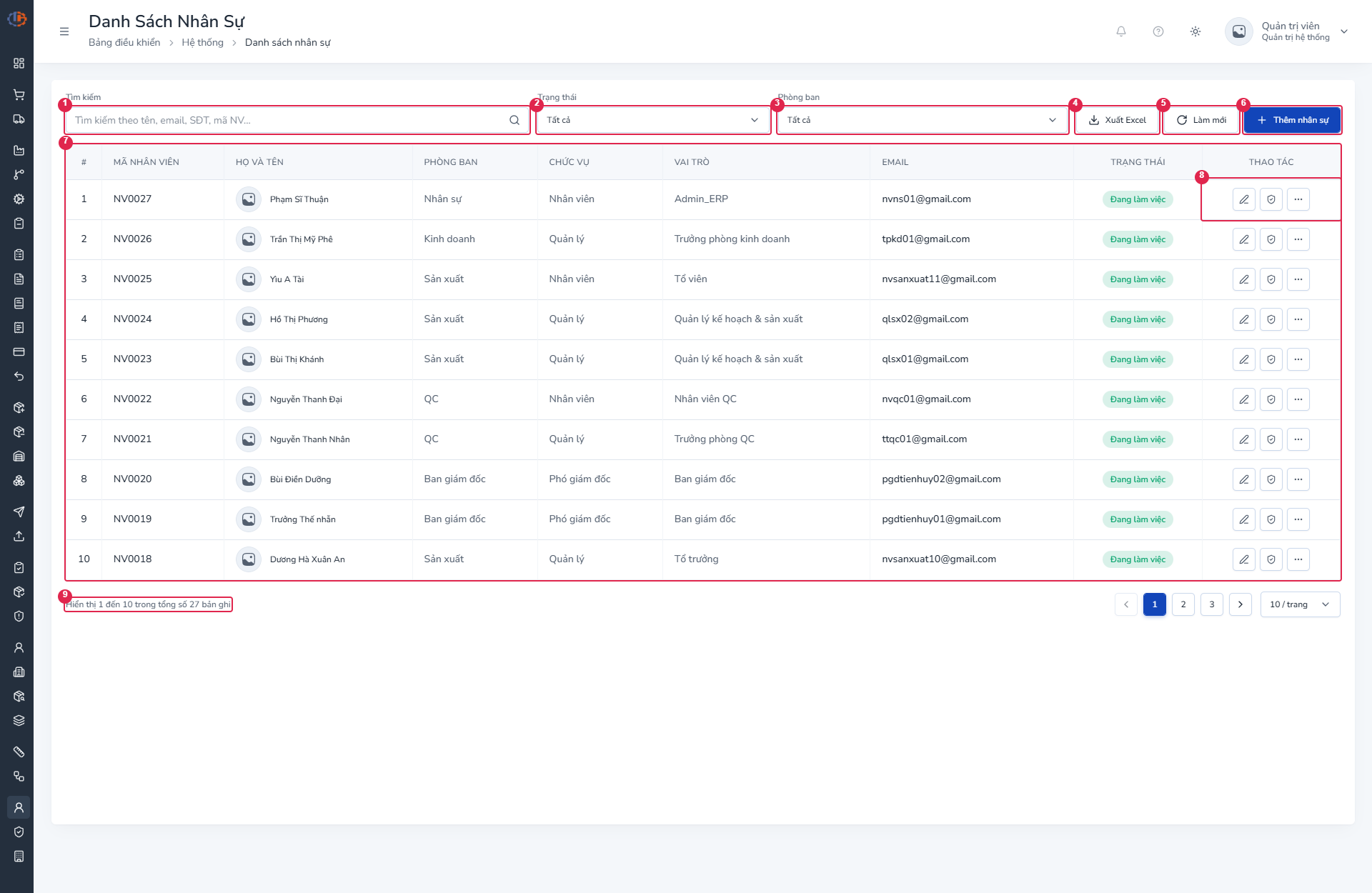
| # | Thành phần | Cách dùng |
|---|---|---|
| 1 | Tìm kiếm | Gõ họ tên hoặc mã nhân viên. Danh sách lọc sau khoảng 0,3 giây. |
| 2 | Trạng thái | Tất cả, Đang làm việc hoặc Đã nghỉ việc. |
| 3 | Phòng ban | Lọc theo phòng ban. |
| 4 | Xuất Excel | Tải file nhan-su-yyyyMMdd-HHmm.xlsx (tối đa 10.000 dòng). |
| 5 | Làm mới | Xoá tìm kiếm và bộ lọc, về trang 1. |
| 6 | Thêm nhân sự | Mở màn hình thêm nhân sự. |
| 7 | Bảng nhân sự | Cột: Mã nhân viên, Họ và tên, Phòng ban, Chức vụ, Vai trò, Email, Trạng thái, Thao tác. |
| 8 | Số bản ghi và phân trang | 10, 20 hoặc 50 dòng mỗi trang. |
Ô tìm kiếm không tìm theo email hay số điện thoại
Ô tìm kiếm ghi "Tìm kiếm theo tên, email, SĐT, mã NV…" nhưng hệ thống chỉ khớp họ tên và mã nhân viên.
Xuất Excel không theo bộ lọc
Nút Xuất Excel chỉ áp dụng ô tìm kiếm. Bộ lọc Trạng thái và Phòng ban không được đưa vào file.
Mỗi dòng có ba nút ở cột Thao tác: Chỉnh sửa (biểu tượng bút), Phân quyền (biểu tượng khiên) và Thao tác khác (ba chấm).
Hai nút chưa hoạt động
Phân quyền và Thao tác khác hiện chưa có chức năng, bấm vào không có gì xảy ra. Muốn gán vai trò, hãy dùng ô Vai trò trong màn sửa nhân sự (mục 4).
2. Thêm nhân sự
Bấm Thêm nhân sự. Màn hình là một trang, chia ba khối: Thông tin cá nhân, Thông tin công việc và Tài khoản ERP.
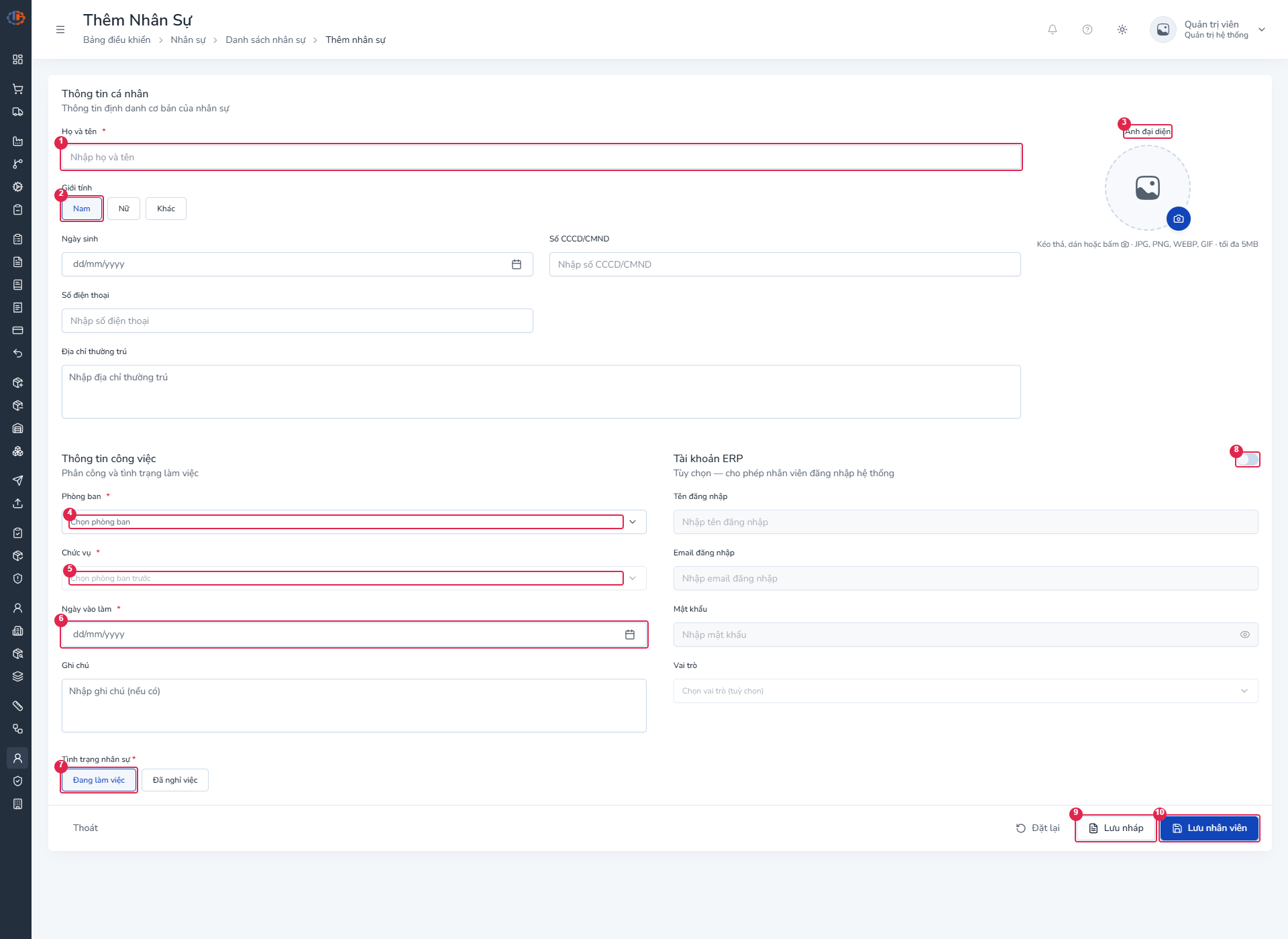
| # | Thành phần | Cách dùng |
|---|---|---|
| 1 | Họ và tên | Bắt buộc, tối đa 255 ký tự. |
| 2 | Giới tính | Nam (mặc định), Nữ hoặc Khác. |
| 3 | Ảnh đại diện | Kéo thả, dán hoặc bấm biểu tượng máy ảnh. Một ảnh JPG, PNG, WEBP hoặc GIF, tối đa 5 MB. |
| 4 | Phòng ban | Bắt buộc. |
| 5 | Chức vụ | Bắt buộc. Chỉ chọn được sau khi chọn phòng ban. |
| 6 | Ngày vào làm | Bắt buộc. |
| 7 | Tình trạng nhân sự | Đang làm việc (mặc định) hoặc Đã nghỉ việc. |
| 8 | Công tắc Tài khoản ERP | Bật để cấp tài khoản đăng nhập cho nhân sự này. |
| 9 | Lưu nháp | Lưu bản nháp trong trình duyệt. |
| 10 | Lưu nhân viên | Lưu và quay về danh sách. |
Bước ① Thông tin cá nhân và công việc
- Nhập Họ và tên
DEMO Nguyễn Văn An. - Chọn Phòng ban
Kho, rồi chọn Chức vụ trong danh sách hiện ra. - Chọn Ngày vào làm.
- Giữ nguyên Tình trạng nhân sự là Đang làm việc.
| Trường | Bắt buộc | Ràng buộc | Ghi chú |
|---|---|---|---|
| Họ và tên | Có | Tối đa 255 ký tự | |
| Giới tính | Nam, Nữ, Khác | Mặc định Nam. | |
| Ngày sinh | Ngày, hiển thị dd/mm/yyyy | ||
| Số CCCD/CMND | Tối đa 20 ký tự, không trùng | ||
| Số điện thoại | 8 đến 15 chữ số, có thể bắt đầu bằng + | ||
| Địa chỉ thường trú | Tối đa 500 ký tự | ||
| Phòng ban | Có | Chọn từ danh sách | Hiện cả phòng ban đã ngừng hoạt động. |
| Chức vụ | Có | Phải thuộc phòng ban đã chọn | Đổi phòng ban thì chức vụ bị xoá chọn. |
| Ngày vào làm | Có | Ngày | |
| Ghi chú | Tối đa 1000 ký tự | ||
| Tình trạng nhân sự | Có | Đang làm việc, Đã nghỉ việc |
Mã nhân viên
Không nhập mã nhân viên. Hệ thống tự sinh khi lưu, dạng NV0001, NV0002…, và không sửa được.
Bước ② Cấp tài khoản ERP (nếu cần)
Nhân sự chỉ cần có hồ sơ thì bỏ qua bước này. Muốn họ đăng nhập được:
- Bật công tắc Tài khoản ERP.
- Nhập Tên đăng nhập
demo.an. Hệ thống đổi sang chữ thường. - Nhập Email đăng nhập.
- Nhập Mật khẩu, tối thiểu 6 ký tự. Bấm biểu tượng con mắt để xem lại.
- Chọn Vai trò. Ô này không bắt buộc, nhưng quyền sử dụng hệ thống đến từ vai trò, nên hãy chọn đúng vai trò cho người đó.
| Trường | Bắt buộc khi bật | Ràng buộc |
|---|---|---|
| Tên đăng nhập | Có | Tối đa 100 ký tự, không trùng |
| Email đăng nhập | Có | Email hợp lệ, không trùng |
| Mật khẩu | Có | Tối thiểu 6 ký tự |
| Vai trò | Chọn từ danh sách vai trò |
Lưu nháp không lưu tài khoản
Lưu nháp chỉ giữ thông tin hồ sơ trong trình duyệt này. Mật khẩu và phần tài khoản không được lưu trong nháp.
Bước ③ Lưu
Bấm Lưu nhân viên. Khi thành công, hệ thống quay về danh sách và nhân sự mới nằm đầu bảng.
Các nút ở cuối form:
| Nút | Hiệu ứng |
|---|---|
| Thoát | Về danh sách, không lưu. |
| Đặt lại | Xoá toàn bộ form và bản nháp. |
| Lưu nháp | Lưu vào trình duyệt, hiện "Đã lưu nháp". Mở lại màn này sẽ tự khôi phục. |
| Lưu nhân viên | Tạo nhân sự (và tài khoản nếu đã bật). |
3. Sửa hồ sơ nhân sự
- Ở danh sách, bấm biểu tượng Chỉnh sửa (bút) ở dòng nhân sự.
- Sửa thông tin cần đổi. Bố cục giống màn thêm.
- Bấm Lưu thay đổi. Hệ thống ở lại trang và hiện "Đã cập nhật nhân sự".
Bấm Quay lại ở đầu form hoặc Thoát ở cuối form để về danh sách. Màn sửa không có Lưu nháp và Đặt lại.
4. Quản lý tài khoản đăng nhập
Mọi thao tác về tài khoản làm ở khối Tài khoản ERP của màn sửa, rồi bấm Lưu thay đổi.
Gán hoặc đổi vai trò
- Mở màn sửa của nhân sự.
- Ở khối Tài khoản ERP, chọn Vai trò.
- Bấm Lưu thay đổi.
Mỗi tài khoản có tối đa một vai trò. Quyền của vai trò áp dụng ngay cho mọi tài khoản mang vai trò đó.
Đặt lại hoặc đổi mật khẩu
- Mở màn sửa của nhân sự đã có tài khoản.
- Nhập mật khẩu mới vào ô Mật khẩu mới (ô này ghi "Để trống nếu không đổi mật khẩu").
- Bấm Lưu thay đổi.
Đây là cách duy nhất đổi mật khẩu người khác
Hệ thống không có màn "quên mật khẩu" hay "đặt lại mật khẩu" riêng. Để trống ô này thì mật khẩu cũ được giữ nguyên.
Khoá hoặc mở khoá đăng nhập
- Mở màn sửa của nhân sự đã có tài khoản.
- Gạt công tắc Cho phép đăng nhập. Tắt là khoá, không đăng nhập được.
- Bấm Lưu thay đổi. Công tắc chỉ có hiệu lực sau khi lưu.
Cấp tài khoản cho người chưa có
Mở màn sửa, bật công tắc Tài khoản ERP và điền như ở mục 2, bước ②. Lần này Mật khẩu bắt buộc.
Cho nhân sự nghỉ việc
- Mở màn sửa, đổi Tình trạng nhân sự sang Đã nghỉ việc.
- Bấm Lưu thay đổi.
Nhân sự "Đã nghỉ việc" không đăng nhập được. Nếu muốn chắc chắn, khoá luôn công tắc Cho phép đăng nhập ở bước trên: form không tự khoá tài khoản khi đổi trạng thái.
Tra cứu
Ai dùng được
| Việc | Quyền cần |
|---|---|
| Vào danh sách, xuất Excel, vào màn sửa, lưu sửa | users:update |
| Nút Thêm nhân sự, lưu nhân sự mới | users:create |
| Gán vai trò khi thêm hoặc sửa | roles:update |
| Ô Vai trò có danh sách để chọn | roles:read |
Hệ thống không có quyền "xem nhân sự" riêng (users:read): người có quyền Sửa nhân sự thì xem được danh sách. Tài khoản quản trị hệ thống được ẩn khỏi danh sách và file Excel.
Lỗi thường gặp
| Bạn thấy | Nguyên nhân | Cách xử lý |
|---|---|---|
| "Tên đăng nhập hoặc email đăng nhập đã tồn tại." | Trùng tên đăng nhập | Đổi tên đăng nhập khác. |
| "Email đăng nhập đã tồn tại." | Trùng email | Dùng email khác. |
| "Số CCCD/CMND đã tồn tại." | Trùng CCCD/CMND | Kiểm tra lại số, hoặc tìm nhân sự đã có. |
| "Chức vụ không thuộc phòng ban đã chọn." | Chọn chức vụ rồi mới đổi phòng ban | Chọn lại chức vụ. |
| "Phòng ban không còn tồn tại. Vui lòng chọn lại." | Phòng ban đã bị xoá | Chọn phòng ban khác. |
| "Vai trò không còn tồn tại. Vui lòng chọn lại." | Vai trò đã bị xoá | Chọn vai trò khác. |
| "Bạn không thể gán vai trò có quyền cao hơn quyền của mình." | Vai trò có quyền Super Admin | Nhờ tài khoản Super Admin thực hiện. |
| "Bạn không có quyền thực hiện thao tác này." | Thiếu quyền roles:update khi gán vai trò | Cấp quyền cho tài khoản đang thao tác. |
| "Vui lòng nhập mật khẩu cho tài khoản mới." | Cấp tài khoản cho người chưa có nhưng để trống mật khẩu | Nhập mật khẩu. |
| 'Số điện thoại không hợp lệ…' | Có chữ cái hoặc sai độ dài | Chỉ nhập chữ số, 8 đến 15 số. |
Lưu ý cho người quản trị
- Không có nút xoá nhân sự, không nhập danh sách từ Excel và không có màn đổi mật khẩu riêng. Muốn bỏ một nhân sự, chuyển sang Đã nghỉ việc và khoá đăng nhập.
- Chưa thấy cơ chế chặn việc tự khoá tài khoản của chính mình. Đừng gạt công tắc Cho phép đăng nhập ở hồ sơ của bạn.
- Cột Vai trò trong bảng hiện tên vai trò; ô trống hiện "—".
Xem thêm
- Phân quyền: tạo vai trò và cấp quyền
- Phòng ban: phòng ban và chức vụ
- Đăng nhập và đăng xuất