Giao diện
Nhập về (OS-IN)
Phiếu Nhập về (OS-IN) ghi lại hàng gia công ngoài đã về xưởng (mã OS-IN-0001, OS-IN-0002…). Mỗi dòng của phiếu trỏ tới một dòng của phiếu Xuất đi gia công (OS-OUT). Nếu bật Yêu cầu QC, hệ thống tự sinh phiếu IQC để kiểm hàng.
Trang này hướng dẫn lập phiếu nhận hàng, theo dõi phiếu và hủy phiếu.
Trước khi bắt đầu
Phải có phiếu OS-OUT chưa hủy và còn số lượng chưa nhận. Bài này tiếp nối ví dụ ở Xuất đi gia công (OS-OUT): chi tiết của CARLO - METAL CHAIR - MCH107 (CL-MF-17-001) gửi nhà cung cấp DEMO-NCC-SON.
1. Mở danh sách phiếu
Ở menu bên trái, chọn Gia công ngoài → Nhập về (OS-IN).
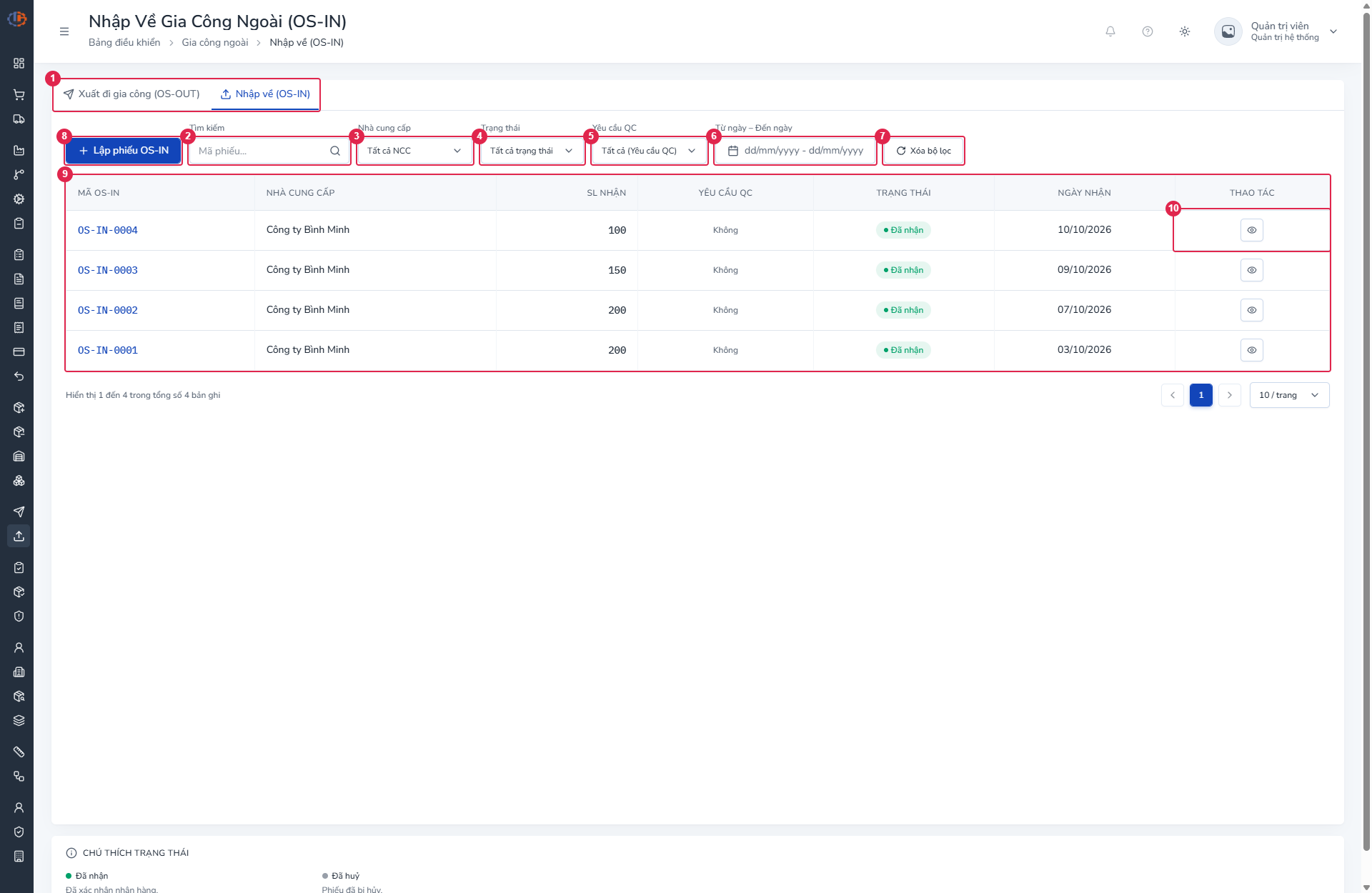
| # | Thành phần | Cách dùng |
|---|---|---|
| 1 | Dải tab Xuất đi gia công (OS-OUT) / Nhập về (OS-IN) | Chuyển nhanh giữa hai danh sách. |
| 2 | Tìm kiếm (Mã phiếu...) | Chỉ tìm theo mã phiếu. |
| 3 | Nhà cung cấp | Tất cả NCC hoặc một nhà cung cấp. |
| 4 | Trạng thái | Tất cả trạng thái, Đã nhận, Đã huỷ. |
| 5 | Yêu cầu QC | Tất cả, Có yêu cầu QC, Không yêu cầu QC. |
| 6 | Từ ngày – Đến ngày | Lọc theo Ngày nhận. |
| 7 | Xóa bộ lọc | Xoá toàn bộ bộ lọc. |
| 8 | Lập phiếu OS-IN | Mở màn hình lập phiếu. |
| 9 | Bảng phiếu | Cột: Mã OS-IN, Nhà cung cấp, SL nhận, Yêu cầu QC, Trạng thái, Ngày nhận, Thao tác. |
| 10 | Cột Thao tác | Chỉ có biểu tượng mắt Xem chi tiết. |
Mã phiếu ở danh sách không phải liên kết; hãy bấm biểu tượng mắt. Danh sách không có thẻ thống kê, không xuất Excel. Cột Yêu cầu QC hiện huy hiệu Có hoặc chữ "Không".
2. Lập phiếu nhận hàng
Bấm Lập phiếu OS-IN. Màn hình có ba tab: 1. Chọn hàng cần nhận, 2. Số lượng nhận thực tế, 3. Xác nhận & tạo phiếu.
Không có lưu nháp
Khác phiếu OS-OUT, form OS-IN không tự lưu nháp. Thoát giữa chừng là mất dữ liệu đã nhập.
Tab 1: Chọn hàng cần nhận
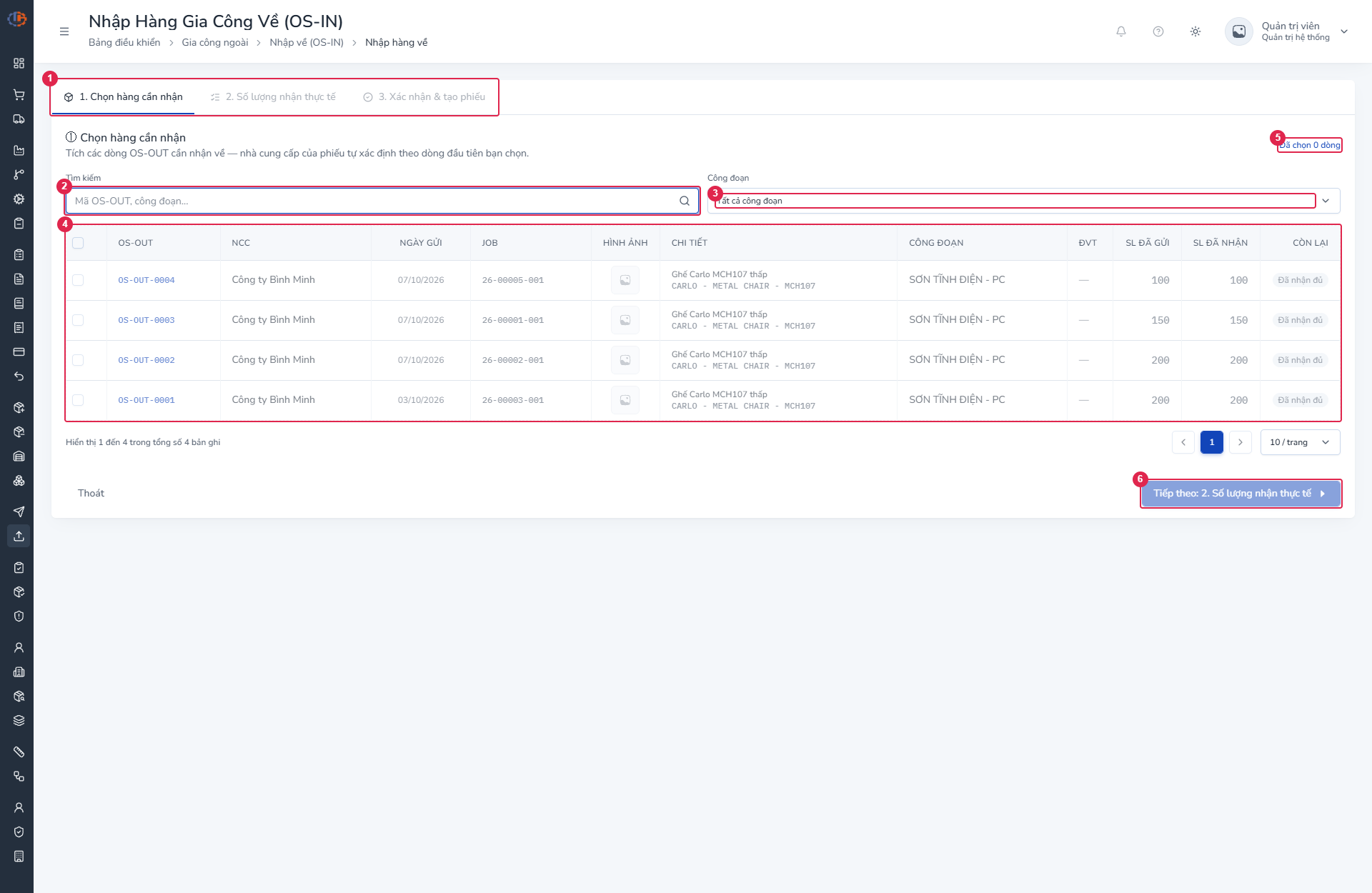
| # | Thành phần | Cách dùng |
|---|---|---|
| 1 | Dải ba tab của phiếu | Tab 2 mở khi đã chọn ít nhất một dòng; tab 3 mở khi có dòng, nhà cung cấp và ngày nhận. |
| 2 | Tìm kiếm (Mã OS-OUT, công đoạn...) | Tìm theo mã OS-OUT, mã hoặc tên công đoạn, mã hoặc tên chi tiết. |
| 3 | Công đoạn | Tất cả công đoạn hoặc một công đoạn. |
| 4 | Bảng dòng chờ nhận | Cột: ô tích, OS-OUT, NCC, Ngày gửi, Job, Hình ảnh, Chi tiết, Công đoạn, ĐVT, SL đã gửi, SL đã nhận, Còn lại. Dòng đã nhận đủ hiện nhãn "Đã nhận đủ" và không tích được. |
| 5 | Đã chọn N dòng | Bộ đếm số dòng đã tích. Sau khi tích, hiện thêm Bỏ chọn tất cả để xoá lựa chọn và mở lại việc chọn nhà cung cấp. |
| 6 | Tiếp theo: … | Sang tab 2. Nút mờ cho tới khi chọn ít nhất một dòng. |
- Gõ mã OS-OUT vào ô Tìm kiếm, hoặc chọn Công đoạn.
- Tích các dòng đã về. Dòng đầu tiên bạn tích quyết định nhà cung cấp của cả phiếu (hiện "NCC: …").
- Kiểm tra dòng "Đã chọn N dòng".
- Bấm Tiếp theo: ….
Bạn có thể gộp dòng của nhiều phiếu OS-OUT khác nhau vào một phiếu OS-IN, miễn là cùng nhà cung cấp.
Hệ thống chặn bằng thông báo ở góc màn hình:
| Bạn thấy | Nguyên nhân |
|---|---|
| "Dòng này đã nhận đủ số lượng đã gửi." | Dòng có Còn lại bằng 0 (hiện nhưng bị khoá). |
| "Chỉ có thể chọn các dòng cùng một nhà cung cấp trong 1 phiếu." | Dòng khác nhà cung cấp với dòng đầu. |
| "Các dòng trên trang này thuộc nhiều nhà cung cấp — hãy tìm kiếm để thu hẹp trước khi chọn tất cả." | Bấm Chọn tất cả khi trang có nhiều nhà cung cấp. |
Tab 2: Số lượng nhận thực tế
- Kiểm tra cột SL nhận của từng dòng (mặc định bằng Còn lại). Sửa nếu chỉ nhận một phần.
- Chỉnh Trọng lượng (kg) và Diện tích (m²) nếu khác phiếu gửi (mặc định lấy theo OS-OUT).
- Nhập Ghi chú của dòng nếu cần.
- Chọn Ngày nhận.
- Bật công tắc Yêu cầu QC nếu hàng cần kiểm đầu vào.
- Bấm Tiếp theo: ….
Bấm Xóa tất cả dòng để làm lại từ đầu, hoặc biểu tượng Bỏ dòng N để bỏ một dòng.
| Trường | Bắt buộc | Ràng buộc | Ghi chú |
|---|---|---|---|
| SL nhận | Có | Lớn hơn 0 và không vượt Còn lại | "SL nhận lần này không được vượt SL còn lại". |
| Trọng lượng (kg) | Số từ 0 trở lên | ||
| Diện tích (m²) | Số từ 0 trở lên | ||
| Ghi chú (dòng) | Tối đa 500 ký tự | ||
| Ngày nhận | Có | Ngày | "Vui lòng chọn ngày nhận". Mặc định trống. |
| Yêu cầu QC | Công tắc Có / Không | Mặc định Không. |
Chọn Yêu cầu QC từ lúc lập phiếu
Phiếu không có ô ghi chú cấp phiếu, và Yêu cầu QC chỉ đặt được ở bước này. Phiếu không sửa được sau khi tạo. Nếu bật Có, hệ thống sinh một phiếu IQC cho mỗi dòng ngay khi tạo phiếu.
Tab 3: Xác nhận và tạo phiếu
- Đọc bản xem trước "Phiếu nhập về gia công ngoài (OS-IN)": nhà cung cấp, ngày nhận, Yêu cầu QC, các dòng và tổng.
- Bấm Xác nhận nhập.
Hệ thống hiện "Đã tạo phiếu nhập gia công ngoài (OS-IN)" và quay về danh sách. Phiếu có trạng thái Đã nhận ngay. Mở phiếu mới ở đầu danh sách để kiểm tra.
Chữ cũ ở tab 3
Bản xem trước còn huy hiệu Nháp. Thực tế phiếu không có bước nháp: vừa tạo là Đã nhận. Nếu thấy khung đỏ "Còn thông tin chưa hợp lệ", quay lại tab 2 sửa số lượng hoặc chọn ngày nhận.
3. Xem chi tiết phiếu
Ở danh sách, bấm biểu tượng mắt Xem chi tiết.
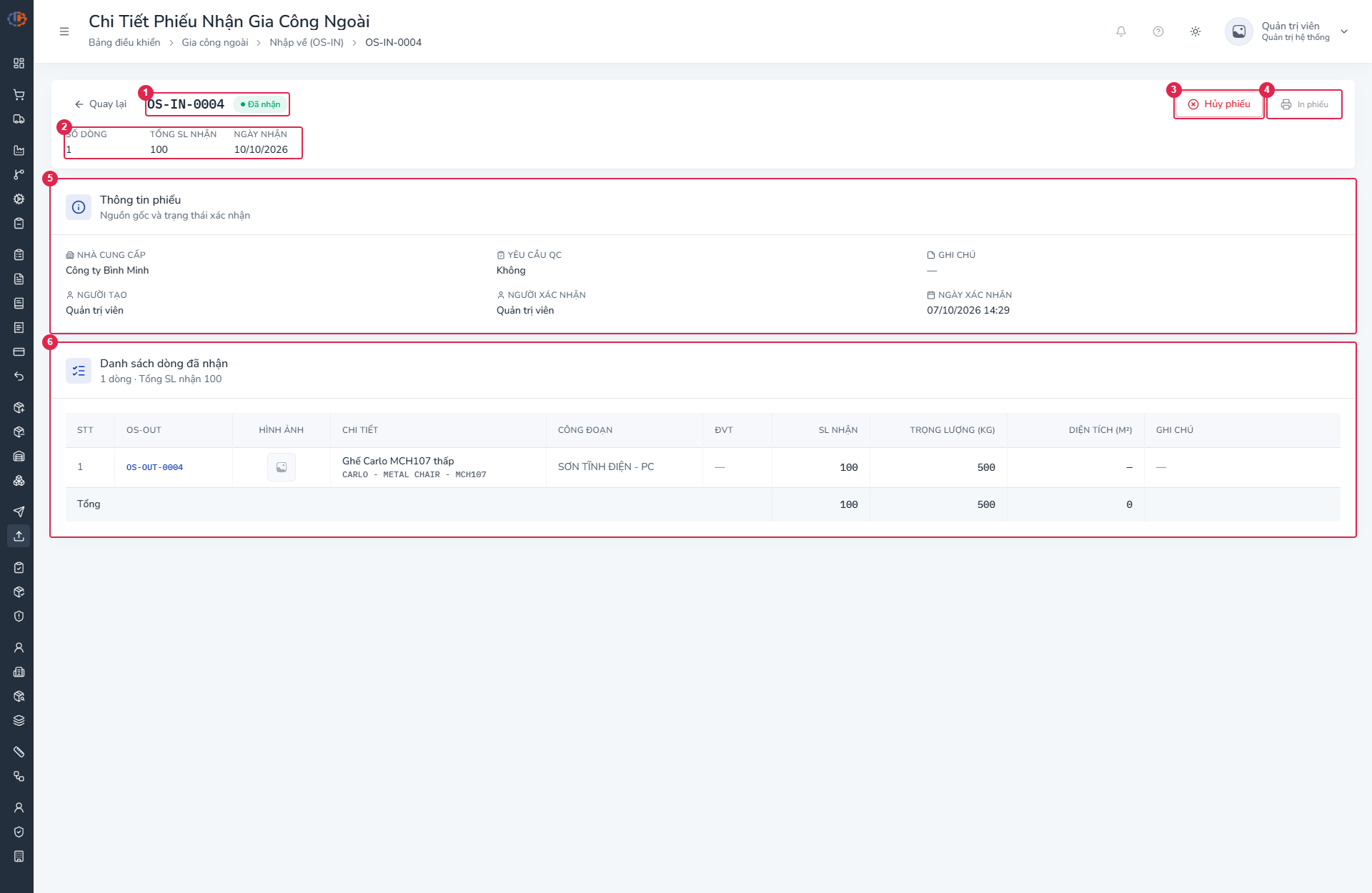
| # | Thành phần | Cách dùng |
|---|---|---|
| 1 | Mã phiếu và huy hiệu trạng thái | Nút Quay lại nằm bên trái. |
| 2 | Dải Số dòng, Tổng SL nhận, Ngày nhận | Tóm tắt phiếu. |
| 3 | Hủy phiếu | Nút viền đỏ. Ẩn khi phiếu đã huỷ. |
| 4 | In phiếu | Bị vô hiệu: tính năng sắp có. |
| 5 | Khối Thông tin phiếu | Nhà cung cấp, Yêu cầu QC, Ghi chú, Người tạo, Người xác nhận, Ngày xác nhận. |
| 6 | Khối Danh sách dòng đã nhận | STT, OS-OUT, Hình ảnh, Chi tiết, Công đoạn, ĐVT, SL nhận, Trọng lượng (kg), Diện tích (m²), Ghi chú, dòng Tổng. |
Ô Yêu cầu QC ghi "Có — đã sinh phiếu IQC, xem trong danh sách IQC" khi phiếu đã nhận và bật QC. Dòng Ghi chú luôn là "—" vì form lập phiếu không có ô này.
4. Hủy phiếu
- Mở chi tiết phiếu.
- Bấm Hủy phiếu.
- Đọc hộp thoại Hủy phiếu nhận gia công ngoài, bấm Xác nhận.
Phiếu chuyển sang Đã huỷ. Hệ thống tính lại trạng thái của phiếu OS-OUT nguồn và tiến độ công đoạn của Job; phiếu OS-OUT có thể lùi trạng thái (ví dụ từ Hoàn thành về Về 1 phần). Hủy OS-IN không ảnh hưởng tồn kho vì gia công ngoài không quản tồn theo kho.
Có IQC thì không hủy được
Nếu phiếu đã sinh IQC, bạn không hủy được, kể cả khi IQC đã hoàn thành. Hộp thoại chỉ nhắc điều này khi phiếu có Yêu cầu QC là Có. Muốn nhận lại hàng đúng, xử lý tiếp ở màn IQC.
Muốn hủy phiếu OS-OUT nguồn, phải hủy hết các phiếu OS-IN liên quan trước.
Tra cứu
Ai dùng được
| Việc | Quyền cần |
|---|---|
| Vào danh sách, chi tiết, danh sách dòng chờ nhận | outsourcing:read |
| Vào trang lập phiếu, nút Lập phiếu OS-IN | outsourcing:create |
| Nút Hủy phiếu | outsourcing:update |
Xử lý IQC sau đó cần quyền của màn IQC.
Trạng thái
| Trạng thái | Ý nghĩa |
|---|---|
| Đã nhận | "Đã xác nhận nhận hàng." Có ngay khi lập phiếu. |
| Đã huỷ | "Phiếu đã bị hủy." Trạng thái cuối. |
Ô lọc Trạng thái không có "Chờ nhận" vì phiếu không có nháp.
Khi lập phiếu, hệ thống làm cùng lúc các việc sau:
- Tính lại phiếu OS-OUT nguồn: Về 1 phần, Chờ QC hoặc Hoàn thành.
- Ghi tiến độ công đoạn gia công của Job: số hoàn thành bằng số đã nhận trừ số đã trả nhà cung cấp. Đủ định mức thì đóng công đoạn.
- Nếu Yêu cầu QC là Có: sinh phiếu IQC ở trạng thái Chưa kiểm, mỗi dòng một phiếu.
Lỗi thường gặp
| Bạn thấy | Nguyên nhân | Cách xử lý |
|---|---|---|
| "Chưa chọn dòng nào cần nhận." | Phiếu không có dòng | Quay lại tab 1. |
| "Có dòng OS-OUT bị chọn trùng — vui lòng kiểm tra lại." | Một dòng chọn hai lần | Bỏ dòng trùng. |
| "Có dòng không cùng nhà cung cấp với phiếu — vui lòng chọn lại." | Dòng khác nhà cung cấp | Tạo phiếu riêng cho nhà cung cấp kia. |
| "Có dòng OS-OUT nguồn chưa ở trạng thái đã gửi." | Phiếu OS-OUT nguồn đã hủy | Bỏ dòng đó. |
| "SL nhận vượt SL còn lại của dòng OS-OUT." | Nhận quá số đã gửi (chỉ tính OS-IN chưa hủy) | Giảm SL nhận. |
| "Phiếu đã sinh IQC liên kết — không thể huỷ." | Có IQC gắn với phiếu | Xử lý ở IQC. |
| "Phiếu đã đổi trạng thái. Vui lòng tải lại trang." | Phiếu đã huỷ rồi | Tải lại trang. |
| "Bạn không có quyền tạo phiếu nhận gia công ngoài." / "Bạn không có quyền huỷ phiếu." | Thiếu quyền | Nhờ người quản trị cấp ở Phân quyền. |
Lưu ý cho người quản trị
- Sau khi tạo, hệ thống về danh sách, không mở phiếu vừa tạo.
- Máy chủ chỉ kiểm số lượng lớn hơn 0, trọng lượng và diện tích từ 0 trở lên, ghi chú dòng tối đa 500 ký tự. Chưa xác minh việc có chặn lập phiếu khi Job không còn đang sản xuất hay không.
- Chưa xác minh đầy đủ ảnh hưởng của IQC không đạt lên phiếu OS-IN và OS-OUT. Theo tài liệu mã nguồn, IQC không đạt và chọn Trả NCC sẽ sinh phiếu trả nhà cung cấp; khi kho xuất phiếu đó, phiếu OS-OUT và tiến độ công đoạn có thể lùi. Xem IQC.
- In phiếu ở chi tiết luôn bị vô hiệu; danh sách không có in, sửa, xoá.