Giao diện
OQC (kiểm tra đầu ra)
OQC là phiếu kiểm tra một lô thành phẩm của Job trước khi nhập kho thành phẩm. Phiếu do Sản xuất yêu cầu từ màn Job (hoặc do màn NCR yêu cầu kiểm lại); màn OQC chỉ để ghi kết quả.
Trang này hướng dẫn tìm phiếu OQC, ghi kết quả PASS/FAIL, sàng lọc lô không đạt và xoá phiếu chưa kiểm.
Trước khi bắt đầu
Phải có phiếu OQC ở trạng thái Chờ kiểm. Phiếu được tạo khi Sản xuất bấm Yêu cầu OQC ở chi tiết Job (xem mục 5). Ví dụ trong bài: lô 20 cái CARLO - METAL CHAIR - MCH107 (CL-MF-17-001) của khách CARLSON HOLDING GROUP.
1. Mở danh sách OQC
Ở menu bên trái, chọn Kiểm tra chất lượng (QC) → OQC. Menu có huy hiệu số dòng đang chờ OQC.
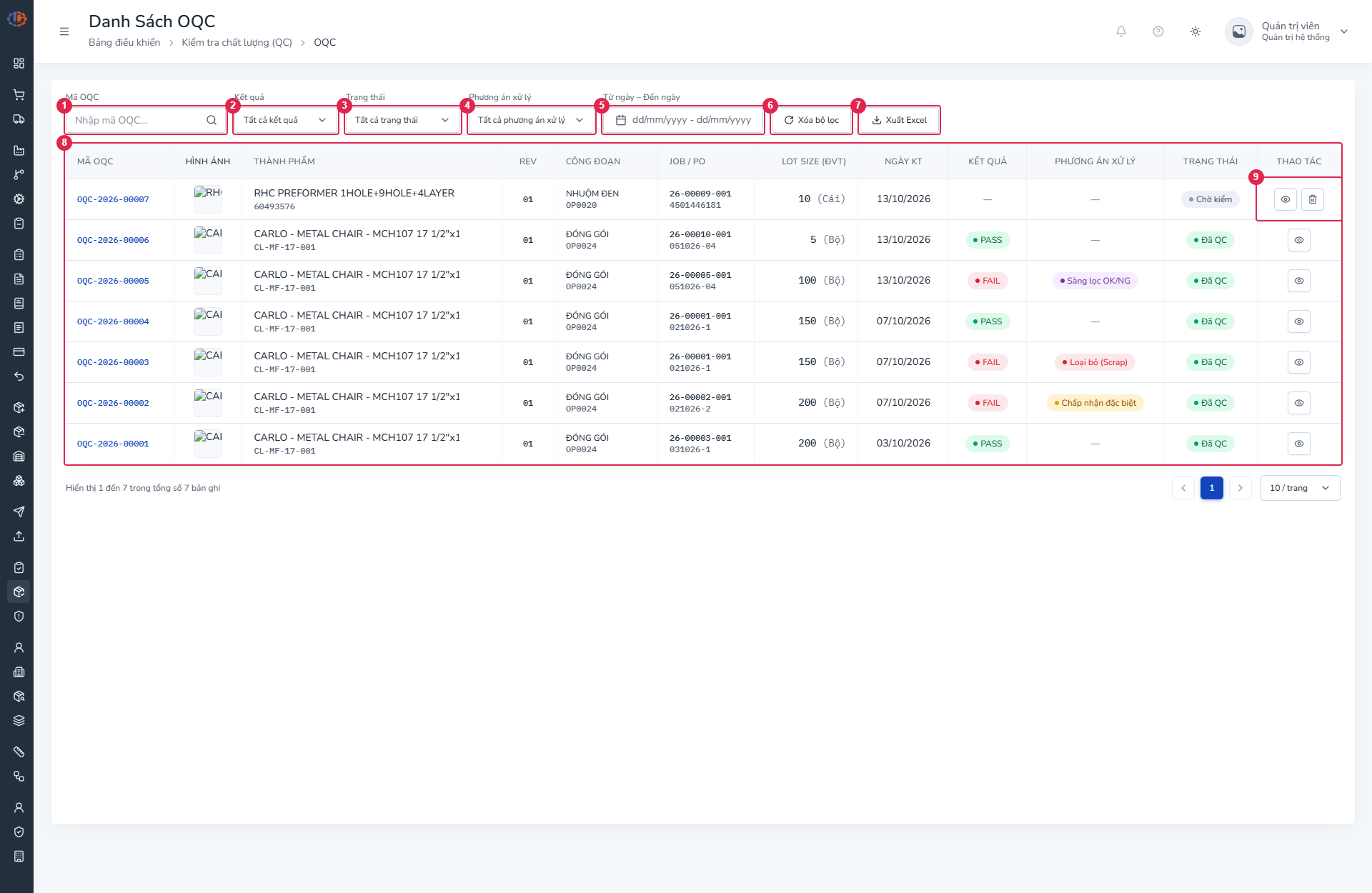
| # | Thành phần | Cách dùng |
|---|---|---|
| 1 | Mã OQC (Nhập mã OQC...) | Gõ mã phiếu; danh sách tự lọc sau 0,3 giây. |
| 2 | Kết quả | Tất cả kết quả, PASS, FAIL. |
| 3 | Trạng thái | Tất cả, Chờ kiểm, FAIL - chờ xử lý, Đang rework, Đã QC. |
| 4 | Phương án xử lý | Tất cả, Chấp nhận đặc biệt, Trả xưởng sửa lại, Loại bỏ (Scrap), Sàng lọc OK/NG. |
| 5 | Từ ngày – Đến ngày | Lọc theo ngày kiểm. |
| 6 | Xóa bộ lọc | Đưa bộ lọc về mặc định. |
| 7 | Xuất Excel | Tải danh sách theo bộ lọc đang chọn. |
| 8 | Bảng OQC | Cột: Mã OQC, Hình ảnh, Thành phẩm, Rev, Công đoạn, Job / PO, Lot size, Ngày KT, Kết quả, Phương án xử lý, Trạng thái, Thao tác. |
| 9 | Cột Thao tác | Xem chi tiết (biểu tượng mắt); Xoá phiếu (thùng rác, chỉ ở phiếu Chờ kiểm). |
Danh sách không có thẻ thống kê và không có nút Thêm. Cột Job / PO hiện mã Job và số PO của khách ("—" nếu trống). Mỗi trang 10, 20 hoặc 50 dòng.
2. Ghi kết quả kiểm tra
Ở danh sách, bấm Xem chi tiết ở phiếu Chờ kiểm.
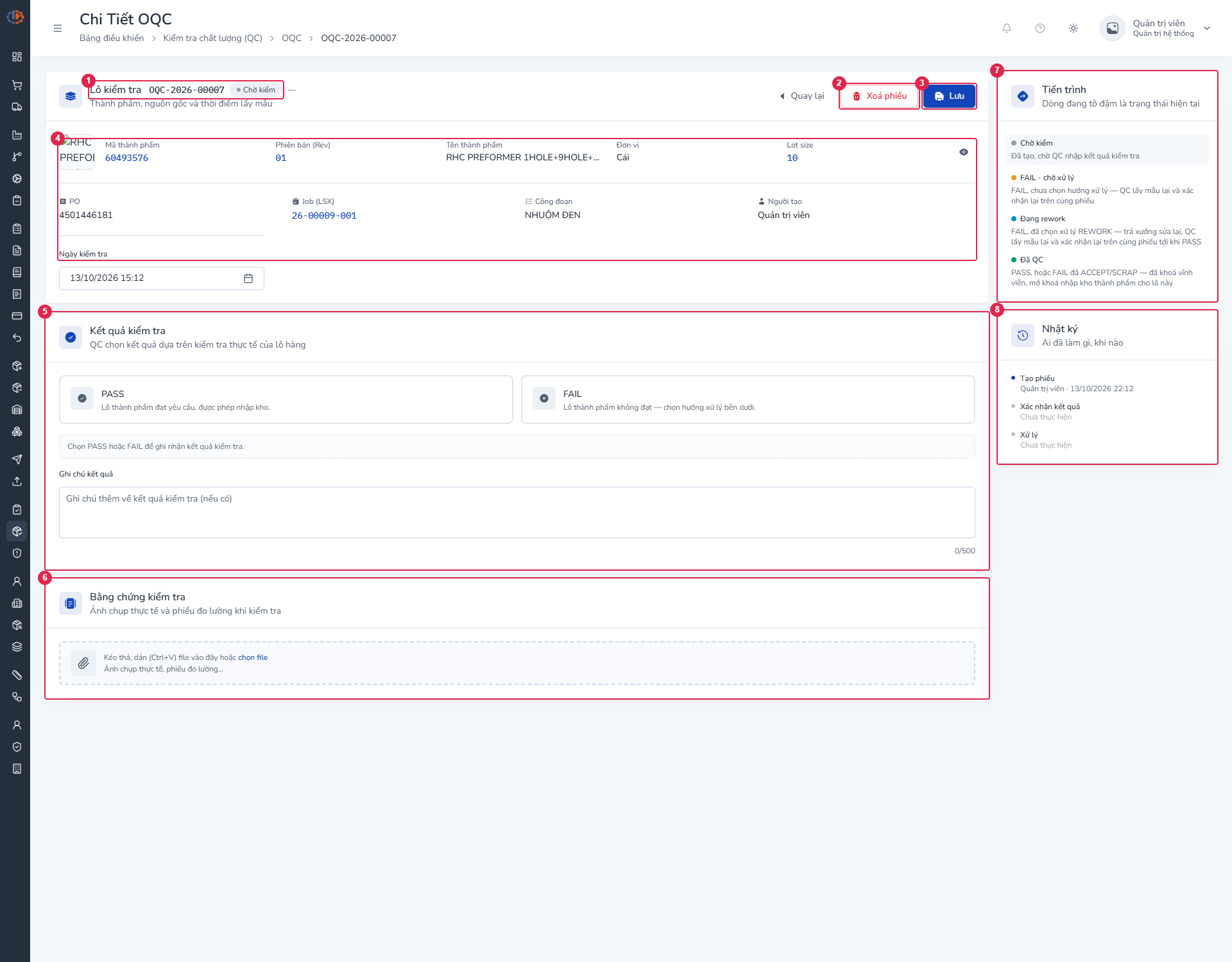
| # | Thành phần | Cách dùng |
|---|---|---|
| 1 | Tiêu đề khối Lô kiểm tra, mã OQC, huy hiệu trạng thái | Nút Quay lại nằm cùng hàng, bên phải. |
| 2 | Xoá phiếu | Chỉ hiện khi phiếu Chờ kiểm và bạn có quyền xoá. |
| 3 | Lưu | Ghi kết quả. Ẩn khi phiếu đã Đã QC. |
| 4 | Thông tin lô | Mã thành phẩm, Phiên bản (Rev), Tên thành phẩm, Đơn vị, Lot size, PO, Job (LSX), Công đoạn, Người tạo, ô Ngày kiểm tra. |
| 5 | Khối Kết quả kiểm tra | Hai thẻ PASS / FAIL và Ghi chú kết quả. |
| 6 | Khối Bằng chứng kiểm tra | Đính ảnh chụp thực tế, phiếu đo lường. |
| 7 | Cột phải Tiến trình | Bốn trạng thái kèm mô tả, dòng hiện tại tô đậm. |
| 8 | Cột phải Nhật ký | Ba mốc: Tạo phiếu, Xác nhận kết quả, Xử lý. Mốc chưa xảy ra hiện "Chưa thực hiện". |
Nếu phiếu là OQC lại, ô OQC lại của NCR có liên kết sang NCR. Nếu phiếu đã sinh NCR, ô NCR phát sinh liệt kê liên kết.
Lô đạt (PASS)
- Chọn Ngày kiểm tra nếu khác ngày yêu cầu.
- Chọn thẻ PASS.
- Nhập Ghi chú kết quả và đính bằng chứng nếu có.
- Bấm Lưu.
Hệ thống hiện "Đã lưu kết quả QC", phiếu chuyển sang Đã QC và hệ thống tự tạo phiếu nhập kho thành phẩm cho lô (xem mục Tra cứu).
Lô không đạt (FAIL)
- Chọn thẻ FAIL.
- Nhập Ghi chú kết quả và đính bằng chứng.
- Chọn một phương án ở Quyết định xử lý.
- Bấm Lưu.
| Phương án | Khi nào chọn | Sau khi Lưu |
|---|---|---|
| Chấp nhận đặc biệt | Vẫn nhận cả lô dù có lỗi; ghi ngoại lệ. | Đã QC ngay. Cả lô được tính là đạt và vào phiếu nhập kho thành phẩm. |
| Sàng lọc OK/NG | Tách lô: phần OK nhập kho, phần NG xử lý bằng NCR nội bộ. | Đã QC. Phần OK được nhập kho. Nếu SL NG lớn hơn 0, tự sinh NCR nội bộ. |
Với Sàng lọc OK/NG, nhập SL NG từ 0 đến số lượng lô. Ô SL OK tự tính bằng số lượng lô trừ SL NG. Dưới ô nhập có hai chip: "<n> … OK nhập kho" và "<n> … NG sinh NCR nội bộ" (hoặc "không sinh NCR" khi NG bằng 0).
Bỏ trống phương án rồi Lưu: phiếu sang FAIL - chờ xử lý. Bạn mở lại, lấy mẫu kiểm lại và xác nhận lại ngay trên cùng phiếu.
Đã QC là khoá vĩnh viễn
Phiếu Đã QC bị khoá toàn bộ, hiện "Đã hoàn tất — khoá vĩnh viễn, không thể sửa lại kết quả". Không có hộp xác nhận khi bấm Lưu. Hãy kiểm tra kỹ SL NG trước khi lưu.
Phương án cũ
Trả xưởng sửa lại (rework) và Loại bỏ (Scrap) không còn chọn được cho phiếu mới. Hai nhãn này chỉ còn ở dữ liệu cũ và trong ô lọc Phương án xử lý.
3. Xoá phiếu chưa kiểm
Dùng khi Sản xuất yêu cầu nhầm.
- Bấm Xoá phiếu ở danh sách (thùng rác) hoặc ở đầu trang chi tiết.
- Đọc hộp thoại Xoá phiếu OQC: "Thao tác này không thể hoàn tác."
- Bấm Xoá phiếu.
Chỉ xoá được phiếu Chờ kiểm. Xoá từ chi tiết xong, hệ thống về danh sách OQC.
4. Xuất Excel
- Chọn các bộ lọc cần thiết.
- Bấm Xuất Excel.
Nút đổi thành "Đang xuất..." rồi hiện "Đã xuất file Excel OQC". File gồm: Mã OQC, Mã LSX, Mã đơn hàng, Số PO, Mã công đoạn, Tên công đoạn, Mã thành phẩm, Phiên bản (Rev), Tên thành phẩm, Mã BOM item, Tên BOM item, Đơn vị tính, Số lượng, Ngày kiểm, Kết quả, Hướng xử lý, Trạng thái, Ghi chú, Người tạo, Ngày tạo.
5. Phiếu OQC được tạo ở đâu
Màn OQC không có nút tạo. Có hai nơi sinh phiếu:
- Ở chi tiết Job (Job sản xuất), bấm Yêu cầu OQC, nhập Số lượng lô OQC rồi bấm Yêu cầu OQC trong hộp thoại "Yêu cầu OQC thành phẩm cho Job này?". Phiếu mới luôn ở Chờ kiểm, một lô, gắn công đoạn lắp ráp cuối cùng.
- Ở chi tiết NCR, bấm Yêu cầu OQC lại để kiểm lại hàng đã sửa chữa hoặc làm mới.
Nút Yêu cầu OQC ở Job bị vô hiệu khi Job không còn đang sản xuất hoặc chờ QC, hoặc chưa có số lượng hoàn thành mới ở công đoạn cuối. Lô qua OQC được nhập kho thành phẩm ngay, không cần chờ Job hoàn thành toàn bộ.
Tra cứu
Ai dùng được
| Việc | Quyền cần |
|---|---|
| Vào danh sách, chi tiết, Xuất Excel | oqc:read |
| Nút Lưu | oqc:update |
| Nút Xoá phiếu (chỉ phiếu Chờ kiểm) | oqc:delete |
| Nút Yêu cầu OQC ở Job | oqc:create |
| Nút Yêu cầu OQC lại ở NCR | oqc:create và ncr:update |
Trạng thái
| Trạng thái | Ý nghĩa |
|---|---|
| Chờ kiểm | Đã tạo, chờ QC nhập kết quả. |
| FAIL - chờ xử lý | FAIL nhưng chưa chọn hướng xử lý; xác nhận lại trên cùng phiếu. |
| Đang rework | Chỉ có ở phiếu cũ (FAIL, đã chọn trả xưởng sửa). Phiếu mới không vào trạng thái này. |
| Đã QC | PASS, hoặc FAIL đã chấp nhận đặc biệt hoặc sàng lọc. Khoá vĩnh viễn và mở khoá nhập kho thành phẩm cho lô. |
Mỗi lần Lưu là một lần kiểm mới; phiếu chỉ khoá khi Đã QC.
Khi phiếu có Job và chuyển sang Đã QC, hệ thống làm trong cùng một giao dịch:
- Tạo phiếu nhập kho thành phẩm (chờ nhận) cho phần đạt chưa có phiếu. Số đạt là cả lô với Chấp nhận đặc biệt, hoặc chỉ SL OK với Sàng lọc. Lô không đạt thì không có phiếu nhập. Xem Phiếu nhập kho.
- Chuyển Job sang chờ giao khi mọi lô đã QC đủ và không còn phiếu QC mở.
- Nếu phiếu là OQC lại của một NCR đang chờ OQC lại thì NCR chuyển Đã đóng.
- Với Sàng lọc có NG lớn hơn 0: sinh NCR nội bộ trạng thái Chờ phân tích, SL lỗi bằng SL NG, ghi chú quyết định làm mô tả lỗi.
Lỗi thường gặp
| Bạn thấy | Nguyên nhân | Cách xử lý |
|---|---|---|
| "Kết quả PASS thì không được chọn phương án xử lý." | PASS nhưng còn phương án | Bỏ phương án hoặc chọn FAIL. |
| "Vui lòng nhập SL NG cho phương án Sàng lọc." / "SL NG không được vượt quá SL lô" | Chưa nhập hoặc nhập quá | Nhập số từ 0 đến SL lô. |
| "SL OK + SL NG phải bằng đúng SL lô." | Số không khớp | Nhập lại SL NG. |
| "Phiếu đã hoàn tất — không thể sửa kết quả nữa." | Phiếu đã Đã QC | Không sửa được. |
| "Chỉ xoá được phiếu chưa kiểm." | Xoá phiếu đã có kết quả | Không xoá được. |
| "File bằng chứng không còn tồn tại. Vui lòng tải lên lại." | Tệp tải lên đã mất | Tải lại tệp. |
| "Bạn không có quyền lưu kết quả QC." / "Bạn không có quyền xoá phiếu OQC." | Thiếu quyền | Nhờ người quản trị cấp quyền. |
Lỗi khi yêu cầu OQC từ Job hiện ngay trong hộp thoại, ví dụ "Tổng SL đã xin QC vượt định mức kế hoạch của Job." hoặc "SL yêu cầu vượt phần đã hoàn thành chưa được kiểm. Vui lòng tải lại trang."
Lưu ý cho người quản trị
- Chưa chọn PASS hay FAIL thì nút Lưu bị khoá và không có thông báo riêng.
- Sàng lọc với SL NG bằng 0 được chấp nhận và không sinh NCR.
- Lô OQC lại của NCR không tính vào hạn mức số lượng kiểm của Job.
- Cột Hình ảnh lấy ảnh của thành phẩm; chưa có ảnh thì hiện biểu tượng.
- Chưa đọc hết mã nguồn phần ghi nhập kho thành phẩm; mô tả trên lấy từ tài liệu mã nguồn.