Giao diện
Phòng ban
Màn Phòng ban quản lý cơ cấu tổ chức: các phòng ban và chức vụ của từng phòng ban. Nhân sự được xếp vào đúng một phòng ban và một chức vụ.
Trang này hướng dẫn thêm phòng ban, thêm chức vụ, bật tắt hoạt động, sửa và xoá. Chức vụ không có menu riêng: quản lý ngay trong trang chi tiết của phòng ban.
1. Mở danh sách phòng ban
Ở menu bên trái, chọn Hệ thống → Phòng ban.
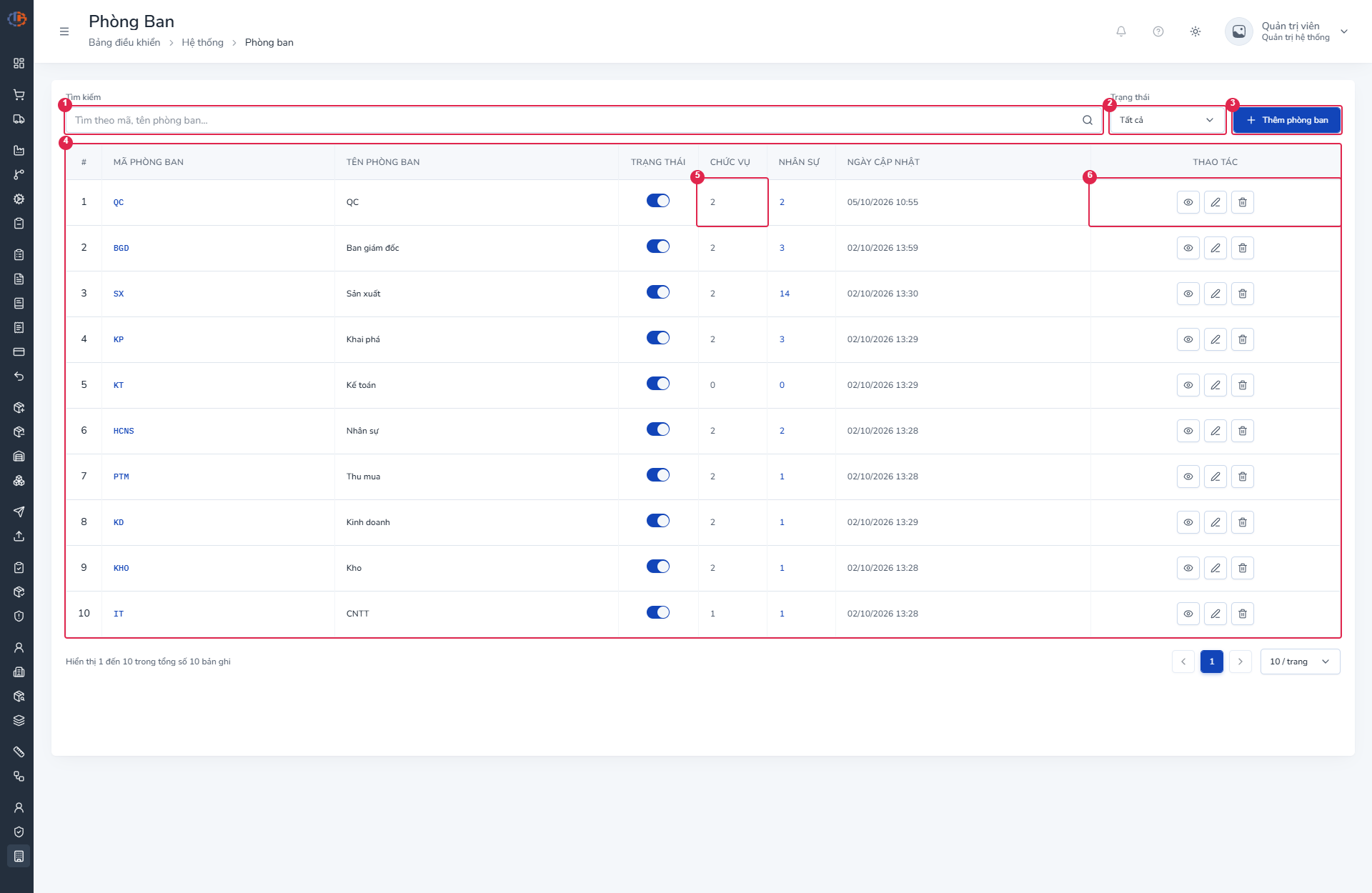
| # | Thành phần | Cách dùng |
|---|---|---|
| 1 | Tìm kiếm | Gõ mã hoặc tên phòng ban (không phân biệt dấu). |
| 2 | Trạng thái | Tất cả, Đang hoạt động hoặc Ngừng hoạt động. |
| 3 | Thêm phòng ban | Mở hộp thoại thêm phòng ban. |
| 4 | Bảng phòng ban | Cột: Mã phòng ban, Tên phòng ban, Trạng thái, Chức vụ, Nhân sự, Ngày cập nhật, Thao tác. |
| 5 | Cột Nhân sự | Số nhân sự. Bấm vào số để sang danh sách Nhân sự đã lọc theo phòng ban. |
| 6 | Cột Thao tác | Xem chi tiết, Chỉnh sửa, Xóa. |
Công tắc ở cột Trạng thái đổi là lưu ngay, không hỏi lại, và hiện thông báo "Đã kích hoạt phòng ban…" hoặc "Đã ngừng hoạt động phòng ban…".
2. Thêm phòng ban
- Bấm Thêm phòng ban.
- Nhập Mã phòng ban
DEMO-KT. - Nhập Tên phòng ban
DEMO Kỹ thuật. - Bấm Lưu phòng ban.
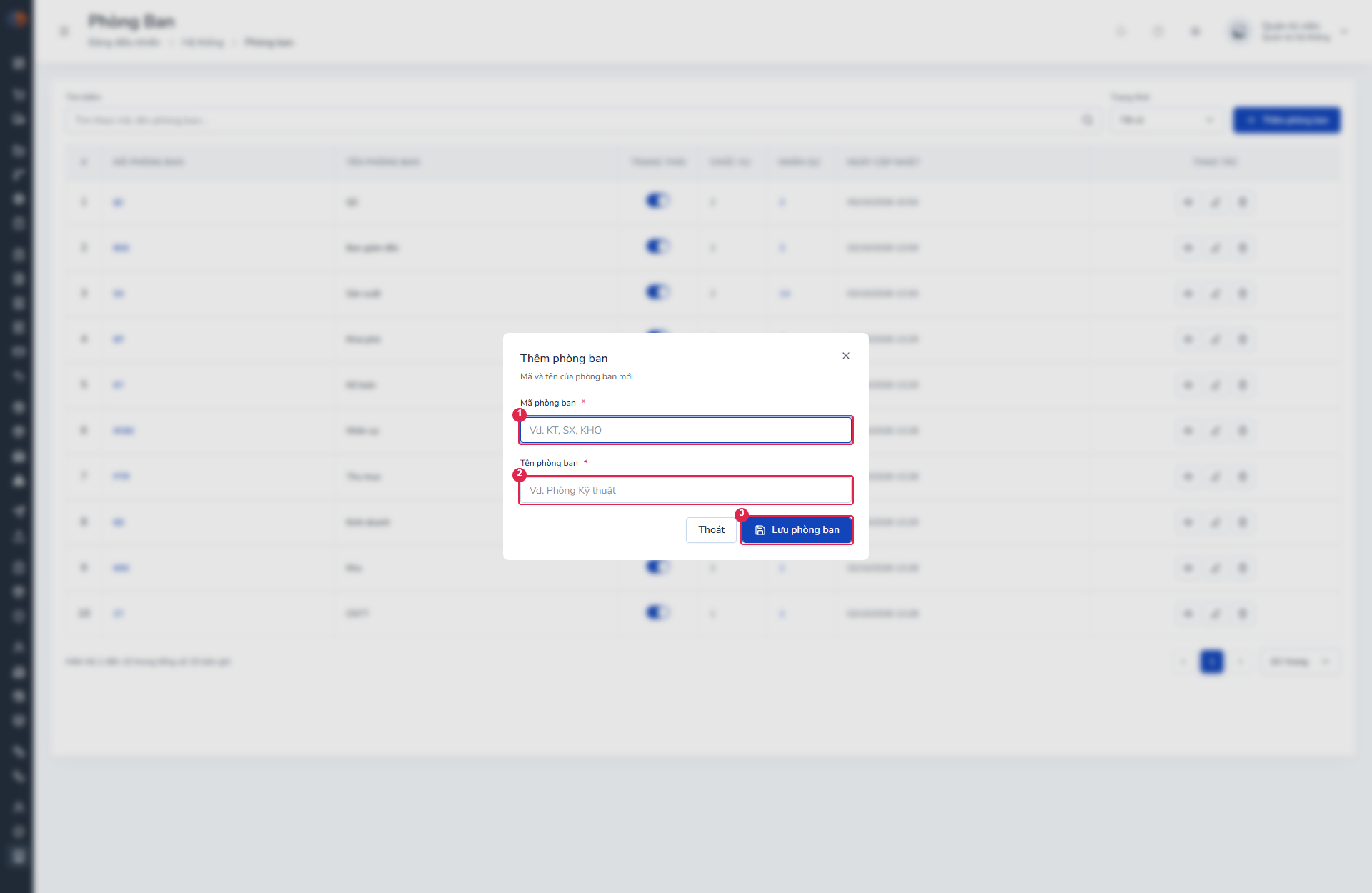
| Trường | Bắt buộc | Ràng buộc | Ghi chú |
|---|---|---|---|
| Mã phòng ban | Có | Tối đa 50 ký tự, không trùng | Tự nhập, không tự sinh. Ví dụ KT, SX, KHO. |
| Tên phòng ban | Có | Tối đa 100 ký tự |
Phòng ban mới mặc định đang hoạt động. Để sửa, bấm Chỉnh sửa ở dòng: hộp thoại có thêm công tắc Trạng thái.
3. Quản lý chức vụ trong phòng ban
Ở danh sách, bấm Xem chi tiết ở dòng phòng ban.
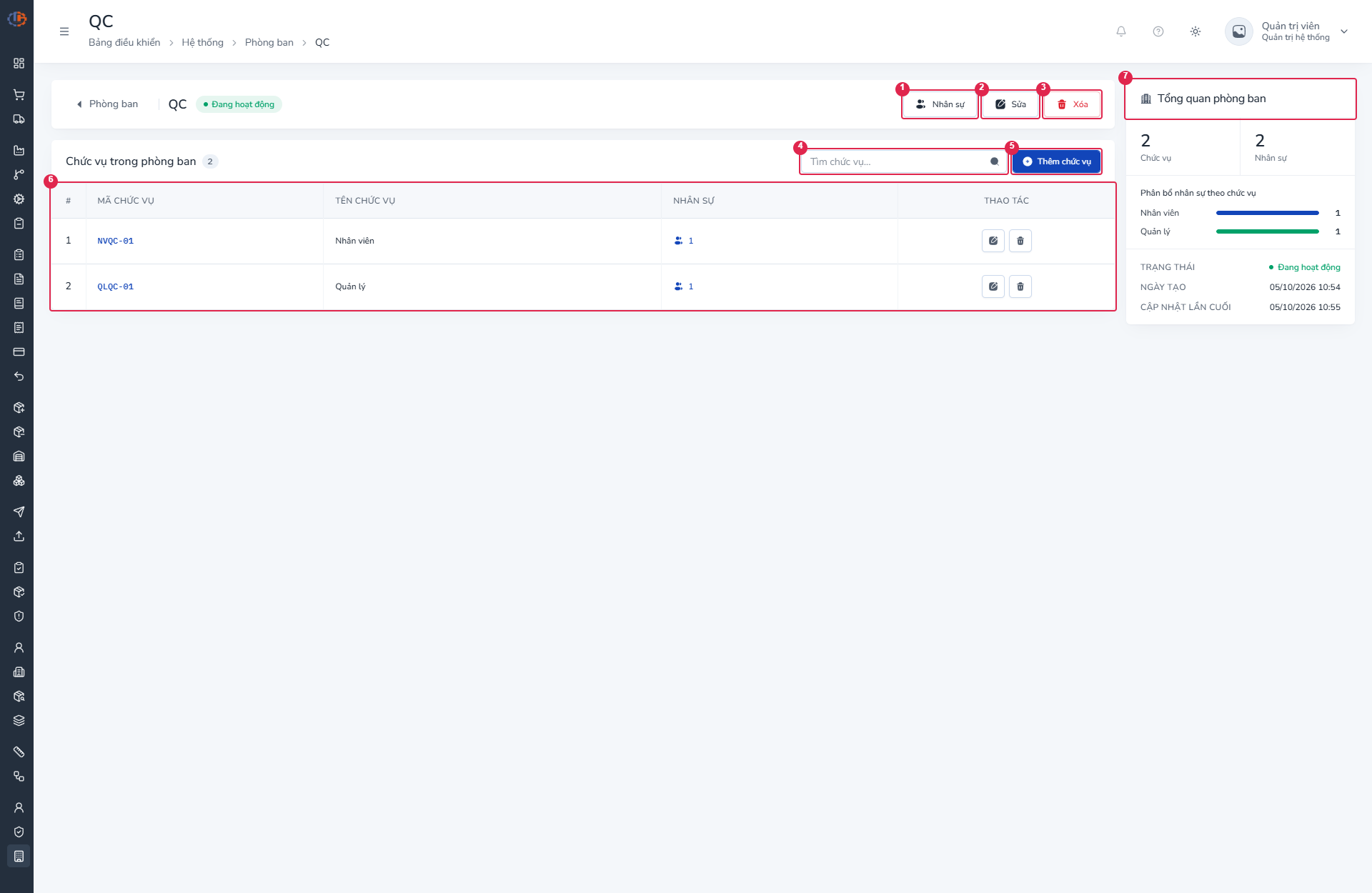
| # | Thành phần | Cách dùng |
|---|---|---|
| 1 | Nhân sự | Sang danh sách nhân sự đã lọc theo phòng ban này. |
| 2 | Sửa | Sửa mã, tên, trạng thái phòng ban. |
| 3 | Xóa | Xoá phòng ban. |
| 4 | Tìm chức vụ… | Lọc ngay trên trang theo mã hoặc tên chức vụ. |
| 5 | Thêm chức vụ | Mở hộp thoại thêm chức vụ. |
| 6 | Bảng chức vụ | Cột: Mã chức vụ, Tên chức vụ, Nhân sự, Thao tác (sửa, xoá). |
| 7 | Tổng quan phòng ban | Số chức vụ, số nhân sự, biểu đồ nhân sự theo chức vụ, trạng thái, ngày tạo, cập nhật lần cuối. |
Thêm chức vụ
- Bấm Thêm chức vụ.
- Nhập Mã chức vụ
DEMO-TKvà Tên chức vụDEMO Trưởng kỹ thuật. - Bấm Lưu chức vụ.
| Trường | Bắt buộc | Ràng buộc |
|---|---|---|
| Mã chức vụ | Có | Tối đa 50 ký tự, không trùng trong toàn hệ thống (không chỉ trong phòng ban) |
| Tên chức vụ | Có | Tối đa 100 ký tự |
Phòng ban của chức vụ cố định theo trang đang xem, không đổi được.
Sửa và xoá chức vụ
- Bấm biểu tượng Chỉnh sửa ở dòng chức vụ, sửa rồi bấm Lưu thay đổi.
- Bấm biểu tượng Xóa, đọc hộp thoại rồi bấm Xác nhận.
4. Xoá phòng ban
- Ở danh sách hoặc trang chi tiết, bấm Xóa.
- Bấm Xác nhận ở hộp thoại Xóa phòng ban này?.
Xoá là xoá hẳn
Phòng ban và chức vụ bị xoá vĩnh viễn, không khôi phục được. Phòng ban đang có chức vụ hoặc nhân sự không xoá được; chức vụ đang có nhân sự cũng vậy. Hãy chuyển nhân sự sang phòng ban hoặc chức vụ khác trước.
Ngừng hoạt động thay vì xoá
Nếu phòng ban không còn dùng nhưng còn dữ liệu cũ, hãy gạt công tắc sang Ngừng hoạt động.
Tra cứu
Ai dùng được
| Việc | Quyền cần |
|---|---|
| Vào danh sách và chi tiết | departments:read |
| Thêm phòng ban | departments:create |
| Chỉnh sửa, Sửa, công tắc trạng thái | departments:update |
| Xóa phòng ban | departments:delete |
| Thêm chức vụ | positions:create |
| Sửa chức vụ | positions:update |
| Xoá chức vụ | positions:delete |
Thiếu quyền sửa thì công tắc trạng thái bị mờ, rê chuột hiện "Bạn không có quyền sửa phòng ban".
Lỗi thường gặp
| Bạn thấy | Nguyên nhân | Cách xử lý |
|---|---|---|
| "Mã phòng ban đã tồn tại." | Trùng mã | Đổi mã khác. |
| "Mã chức vụ đã tồn tại." | Trùng mã ở bất kỳ phòng ban nào | Đổi mã khác. |
| "Phòng ban đang có chức vụ hoặc nhân sự, không thể xoá." | Còn dữ liệu bên trong | Xoá chức vụ, chuyển nhân sự đi, rồi xoá. |
| "Chức vụ đang có nhân sự, không thể xoá." | Còn nhân sự giữ chức vụ | Chuyển nhân sự sang chức vụ khác. |
| "Không tìm thấy phòng ban." | Phòng ban đã bị người khác xoá | Làm mới danh sách. |
Lưu ý cho người quản trị
- Phòng ban Ngừng hoạt động vẫn xuất hiện trong ô chọn phòng ban ở các form khác (Nhân sự, Đề xuất mua hàng, IQC). Trạng thái này hiện chỉ để đánh dấu.
- Không có xuất Excel hay nhập từ Excel cho phòng ban.
Xem thêm
- Nhân sự: xếp nhân sự vào phòng ban và chức vụ
- Phân quyền